Bir çizgi roman bölümünü animasyonlu bir bölüme dönüştürme
Inkroost Animate’in baştan sona anlatımı ve iyi bir bölümün ardındaki ustalık. Tutarlı sayfalarla başla, görünümü ve sesleri seç, senaryoyu konuşmaya uygun hâle getir, uzunluğu ve kaliteyi belirle, planı ve kesin fiyatı kontrol et; sonra animasyonunu oluştur, sahneleri düzelt ve yayımla.
Inkroost Animate, çizdiğin veya yüklediğin bir bölümü hareketli sahneler, her karakter için bir ses, müzik, ses efektleri ve serinin dilinde altyazılarla animasyonlu bir bölüme dönüştürür; ayrıca telefonlar için dikey bir kesit hazırlar. Bu rehber, ekranlarda gösterilen sırayla her adımı anlatıyor ve bir bölümü slayt gösterisi yerine film gibi hissettiren seçimleri açıklıyor.
Başlamadan önce bilmen gereken iki şey var. Sen onaylayana kadar hiçbir şeyin animasyonu oluşturulmaz ve animasyonu oluşturmadan önce kesin fiyatı görürsün. Ayrıca bir bölüm ancak dayandığı bölüm kadar iyidir: net sayfalar, tutarlı karakterler ve okunaklı diyaloglar daha iyi bölümler ortaya çıkarır. Ekranda da bu yazıyor ve oradaki en önemli cümle bu.
Başlamadan önce: animasyona değer bir bölüm hazırla
Neden önemli? Bölüm, sayfalarına ve çizim föylerine göre planlanır. Her karakter, kendi föyündeki ve sayfalarındaki tasarımı korur; her mekân da düzenini korur. Yüzler sayfalarında değişiyorsa sahnelerinde de değişir ve bu değişim hareket hâlindeyken kâğıt üzerindekinden çok daha belirgin olur.
Önce şunları yap:
- Konuşan her karakter için referans çizimi olan bir föy hazırla. Seride karakter föyleri yoksa yönetmen, sayfalarda bulduğu kişilere ses seçer. Bu işe yarar ama kimin kim olduğu üzerindeki kontrolünü kaybedersin.
- Tekrar eden mekânlar için kat planı bilgilerini içeren föyler hazırla; böylece bir oda, sahneden sahneye aynı oda olur.
- Sayfalarını (çizilmiş veya yüklenmiş) hazırla ve bölümü bir okur gibi bir kez oku. Her repliği kimin söylediği belli mi? Her sayfa ne olduğunu gösteriyor mu?
Tutarlı iş akışı rehberi bütün bunları ayrıntılı olarak anlatıyor.
Ustalardan öğren. Disney’in kıdemli animatörlerinden Frank Thomas ve Ollie Johnston, The Illusion of Life adlı kitaplarında animasyonun on iki ilkesini ortaya koydu. Burada önemli olan ilk ilke sağlam çizim: her açıdan tutarlı hacmi ve biçimi olan bir karakter. Föyler, animatöre üzerinde çalışabileceği bu sağlam çizimi sunmanın yoludur.
1. Animate’i aç ve bölümü seç
Üst menüden Animate’i seç veya Creator Studio’da bölümü açıp Bu bölümle daha fazlasını yap altından Animasyonlu bölüm’ü seç. Seride zaten bölümler varsa Yeni bölüm’e bas.
İlk soru şu: Hangi bölüm animasyonlu bir bölüme dönüşsün? Seriyi seç ve bölüme dokun. Animasyonlu bölüme dönüşebilmesi için bölümün tamamlanmış sayfaları olmalı. Bir bölümü var olarak işaretlenen bölümün animasyonlu bölümü zaten vardır; Hazırlanıyor olarak işaretlenen bölümün yapımı sürüyordur.
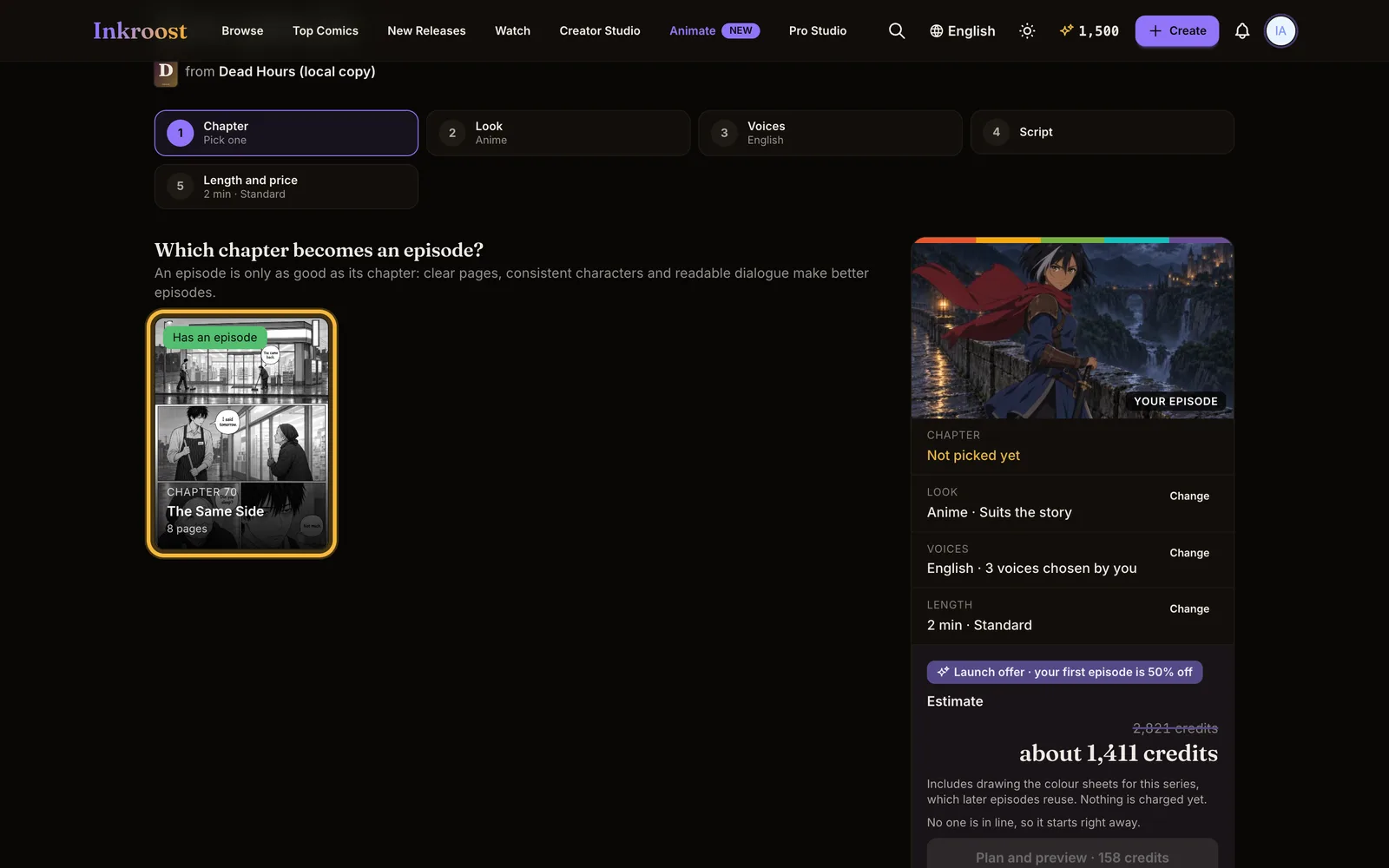
İpucu. Kısa, kendi içinde tamamlanan bir bölümle başla: tek bir mekân, iki ya da üç karakter ve net bir başlangıçla bitiş. Daha ucuza mal olur, daha çabuk hazır olur ve sayfalarının harekete nasıl dönüştüğünü öğrenirsin.
2. Görünüm: bölümün çizim tarzı
Nasıl görünmeli? bölümün çizim ve renklendirme tarzını belirler; bu ayar hem bu bölüm hem de serinin daha sonraki tüm bölümleri için geçerlidir. Sayfalarının çizildiği tarzda animasyonlu seçeneğini kullanabilir, Çizgi roman, Çizgi film veya Suluboya gibi bir görünüm seçebilir ya da Kendi kelimelerimle seçeneğini kullanabilirsin.
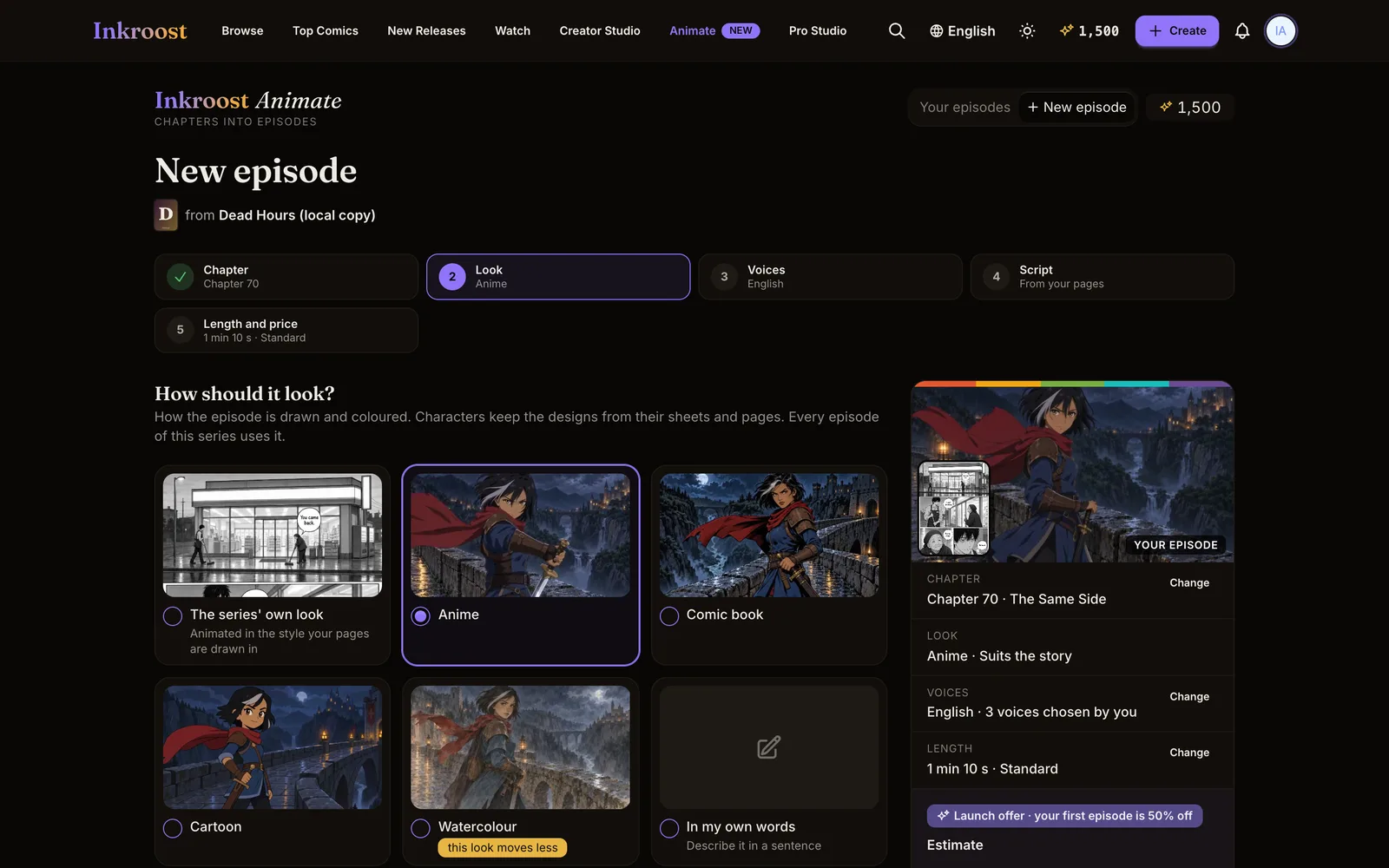
Siyah beyaz sayfalar renkli animasyon hâline getirilebilir. Renkler altında bir palet seç veya seçimi Yönetmen yapsın. İlk bölüm ayrıca seri için renk föyleri oluşturur. Daha sonraki bölümlerde bu föyler yeniden kullanılır; böylece serinin her bölümü aynı diziye aitmiş gibi görünür.
Bir dizi veya stüdyo değil, tarzı tarif et. Ünlü görünümler kabul edilmez. “Yumuşak pastel renkler, ince kurşun kalem çizgileri, naif bir masal kitabı havası” işe yarar; bir filmin adını vermek işe yaramaz.
Sık yapılan hatalar
- Sayfalarınla çelişen bir görünüm seçmek: parlak pastel renklerle çizilmiş karanlık bir kara film bölümü gibi.
- Bölümler arasında görünümü değiştirmek. Bir kez seç; izleyicilerin diziyi bu görünümden tanır.
3. Sesler: oyuncu seçimi
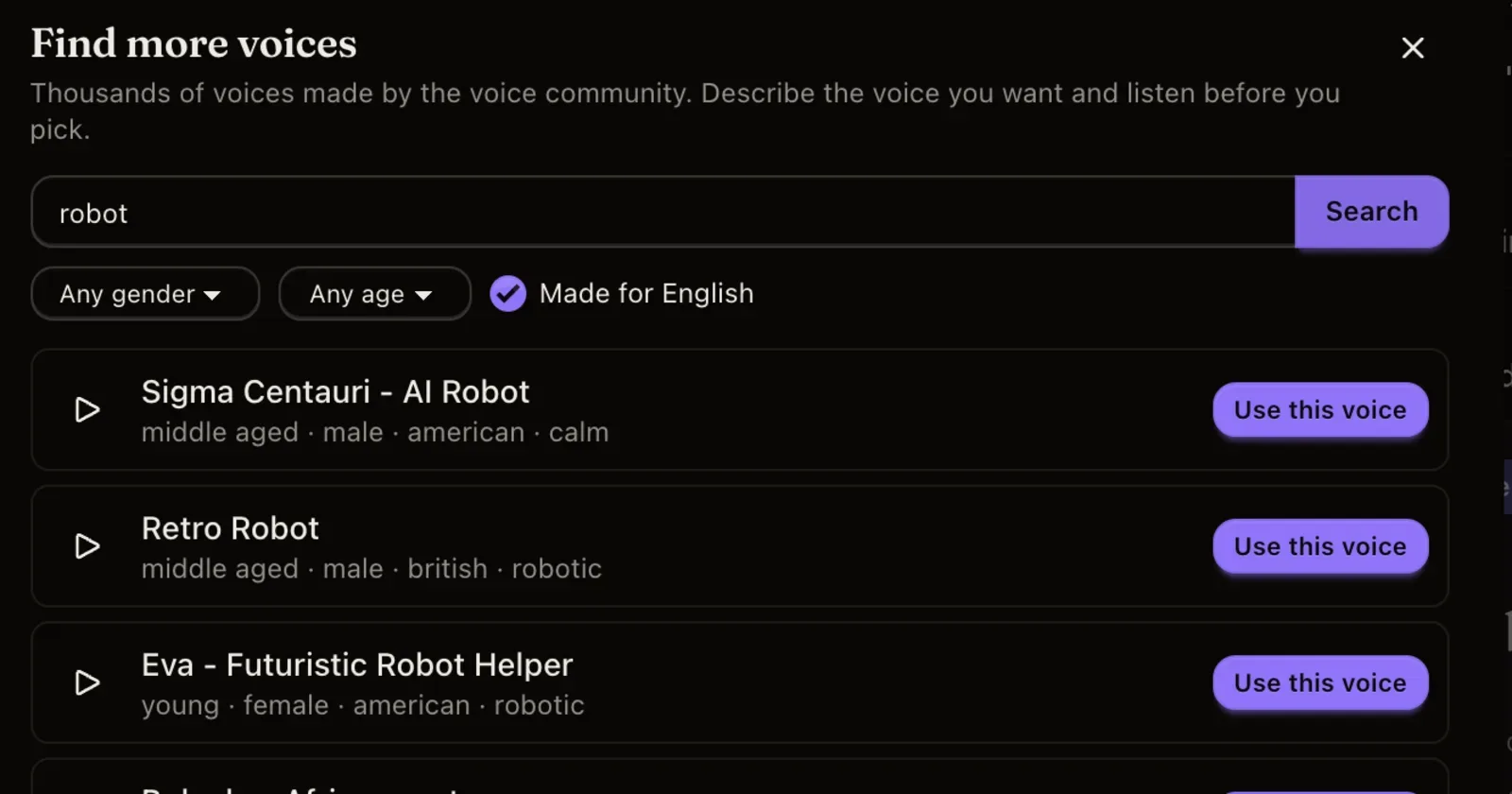
Kim konuşuyor ve hangi dilde? Önce Dil’i seç: sesler ve altyazılar bu dilde hazırlanır. Sonra anlatıcıya ve her karaktere bir ses ver. Seçmeden önce her sesi dinle; hiçbiri uymuyorsa Daha fazla ses bul’u kullan.
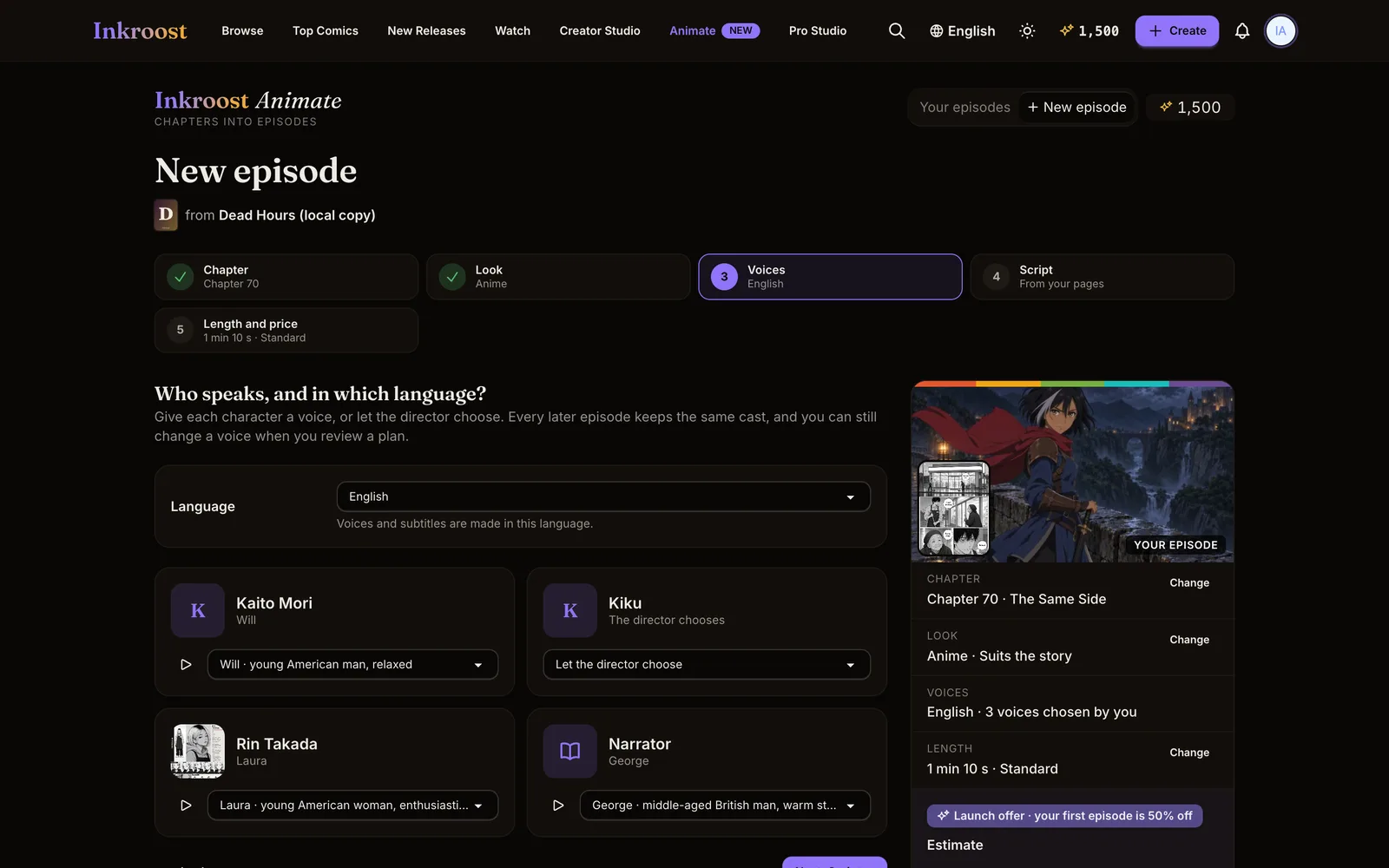
Oyuncu seçimi yaratıcı bir karardır. Bir ses, cümlesini bitirmeden önce izleyiciye o kişinin kim olduğunu anlatır. Kontrast yaratacak sesler seç: iki karakter tartışıyorsa sesleri asla birbirine benzememeli. Yaş ve enerjiyi karakterin geçmiş hikâyesine değil, çizimine uydur. Anlatıcı, sahnelerin altında duyulabilecek kadar sakin olmalı; onlarla rekabete girmemeli.
Sık yapılan hatalar
- Başroldeki iki karaktere birbirine benzeyen sesler vermek. Hızlı bir diyalogda izleyici kimin konuştuğunu kaybeder.
- Karakterlerden daha dramatik bir anlatıcı seçmek.
4. Senaryo: kulak için yaz
Senaryoyu gözden geçir’i seç. Bölümdeki her repliği, sahne sahne ve kimin söylediğiyle birlikte görürsün. Bir repliği yeniden yazabilir, başka bir karaktere veya anlatıcıya verebilir, düşünce ya da bağırış olarak işaretleyebilir, replik ekleyebilir, silebilir veya yerini değiştirebilirsin. Sayfalarındaki kısa isimler, föylerindeki tam isimlerle eşleştirilir; böylece her replik doğru sese gider.
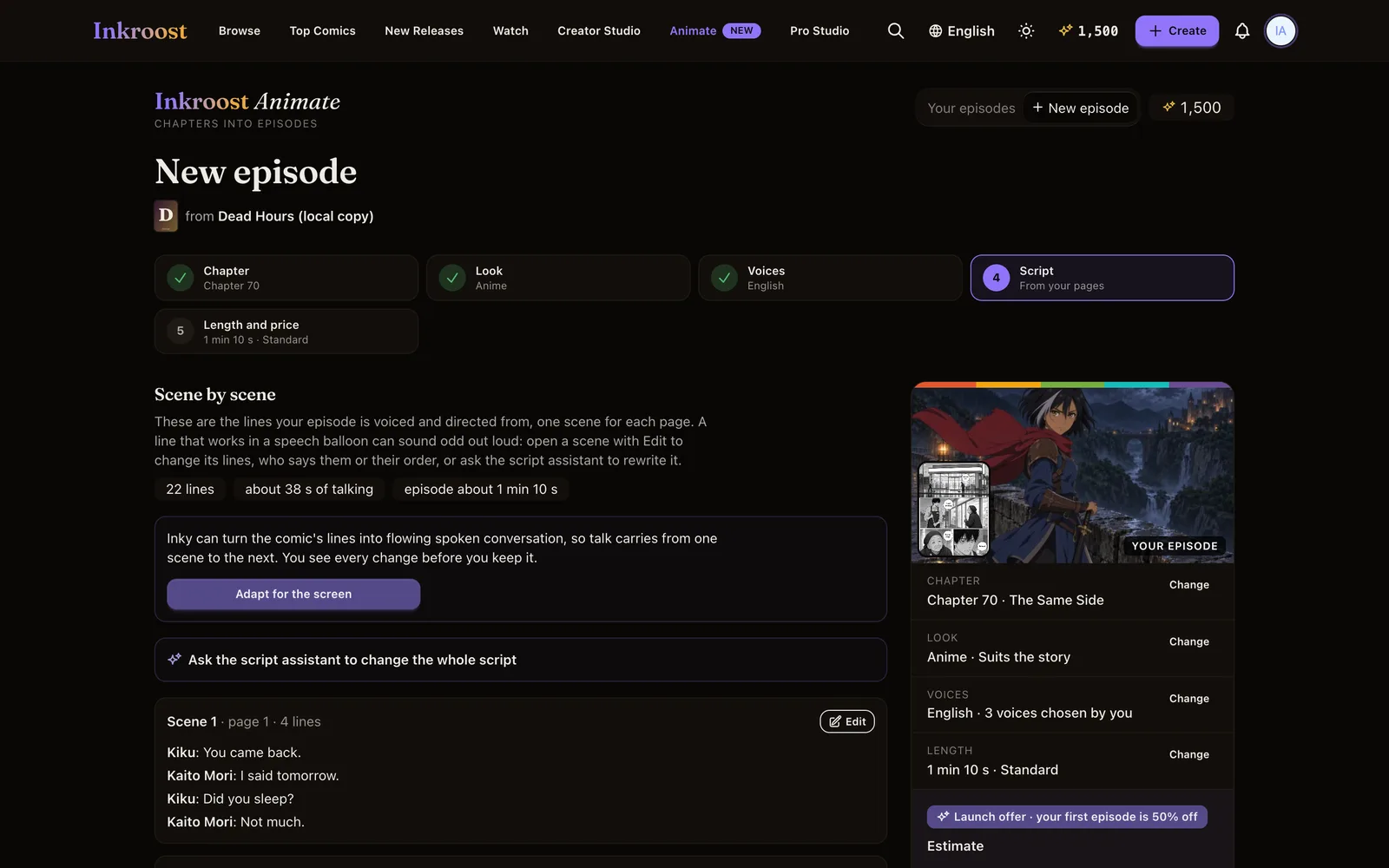
Bir sahnenin içinde senaryo asistanından replikleri senin için yeniden yazmasını isteyebilirsin: “bunu bir film sahnesi gibi akıcı hâle getir”, “anlatıcıyı çıkar, bunu diyalogla göster”. Her değişikliği eski repliğin yanında görür ve yalnızca beğendiklerini tutarsın.
Neden önemli? Konuşma balonları okunur; animasyonlu bölümdeki replikler duyulur. Sayfada işe yarayan replikler sesli söylendiğinde yapay gelebilir. Görselin zaten gösterdiği şeyi açıklayan anlatım kutularıysa aksiyonun üzerine konuşan bir sese dönüşür.
Yap: Kısa konuşma cümleleri kullan; her cümlede tek bir fikir olsun. Anlatımın eskiden anlattığı şeyi görsel göstersin. Tepkinin ardından sessiz kalmak için biraz zaman bırak.
Yapma: Her açıklama yazısını anlatıcıya okutma. Tek bir karaktere arka arkaya üç uzun replik yazma.
Ustalardan öğren. Hayao Miyazaki, pek bir şeyin olmadığı ve izleyicinin yalnızca o anı hissettiği, aksiyonlar arasındaki duraklamalar olan ma kavramından söz etmiştir. Filmlerinin nefes almasını sağlayan şeylerin büyük bir kısmı bu sessiz anlardır. Bir sahne baştan sona diyalogla doluysa bir repliği çıkar ve o boşluğu bırak.
5. Uzunluk: bölümde neler kalacak?
Ne kadar uzun ve ne kadar iyi? Ekran, bölümün doğal okuma süresini gösterir (“Bu bölüm doğal okuma hızında yaklaşık … sürer”). Bu uzunluğu koruyabilir veya kaydırıcıyı hareket ettirebilirsin. Bir bölüm 30 saniyeden başlayıp bölümün tamamı kadar sürebilir.
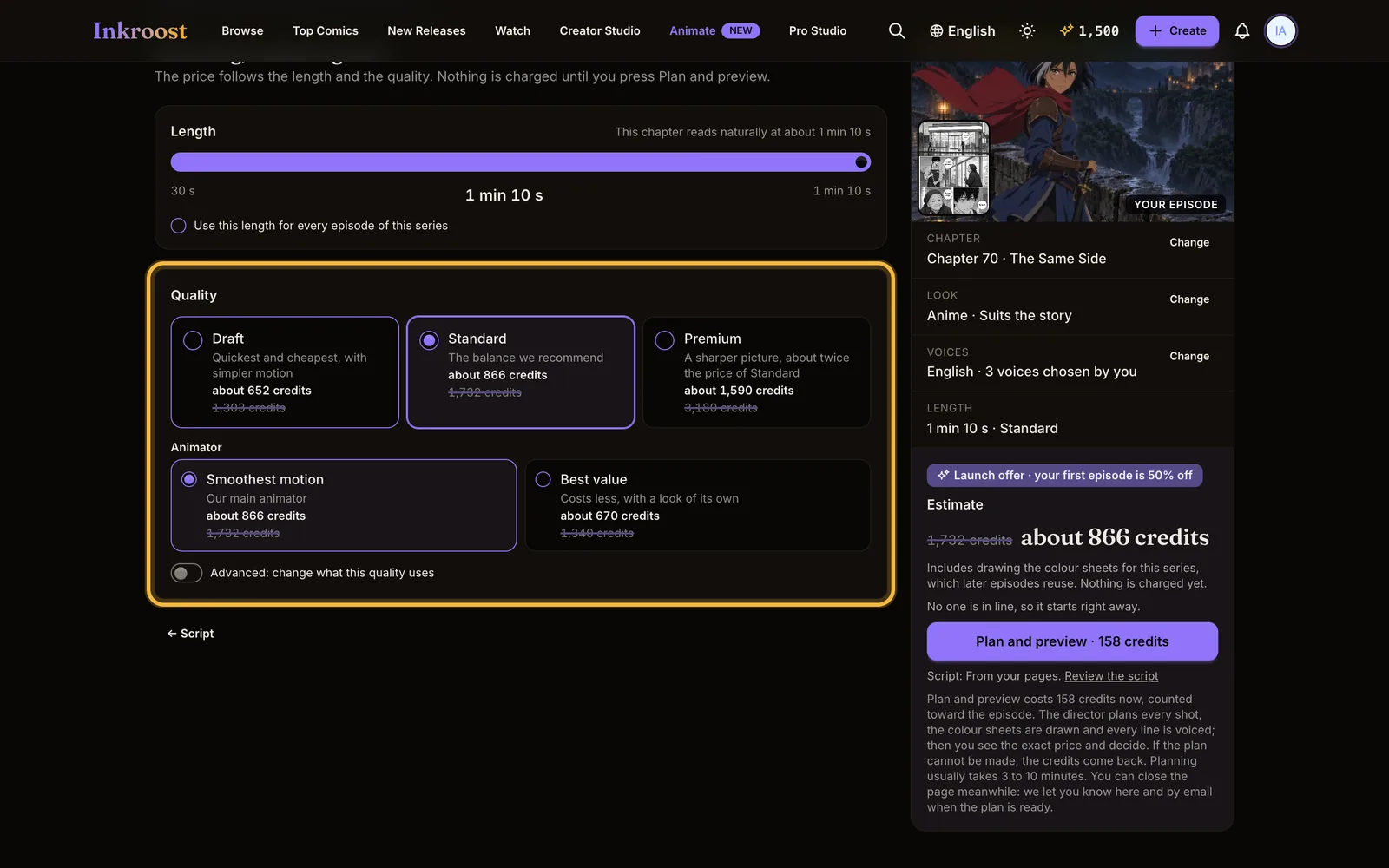
Bölümden daha kısa bir uzunluk seçersen Neler kalsın? sorusu sorulur.
- Bölümün tamamı, kısaltılarak: Her sayfa kullanılır; her şey sığsın diye replikler kısaltılır ve birleştirilir.
- En iyi anlar: Yalnızca en güçlü sahneler kullanılır; replikleri kelimesi kelimesine korunur. Geri kalanı çıkarılır.
Hangisini seçmeli? Okurların takip ettiği bir hikâye bölümü için tamamını sığdır. Sosyal medyada paylaşacağın bir tanıtım videosu için en iyi anları kullan. Bu serinin her bölümü için bu uzunluğu kullan seçeneği, tercihini bir sonraki bölüm için kaydeder.
Ustalardan öğren. On iki ilkeden biri olan zamanlama, bir aksiyonun kaç kare sürdüğüdür ve anlamı değiştirir: yavaş bir dönüş tereddüt, hızlı bir dönüş şaşkınlık anlatır. Chuck Jones’un Looney Tunes kısa filmleri, birkaç dakika içinde komedi zamanlamasının ustalık dersini verir. Seçtiğin uzunluk, her sahnenin paylaşması gereken zaman bütçesidir. Uzun bir bölümü 30 saniyeye sığdırırsan hiçbir şeyin etkisini göstermeye yetecek zamanı kalmaz.
6. Kalite: ne kadar iyi ve hangi fiyata?
Kaliteyi seç:
- Taslak: Daha basit hareketlerle en hızlı ve en ucuz seçenek. Bir bölümü denemek için ideal.
- Standart: Önerdiğimiz denge. Standart seçeneği, Animatör tercihi yapmana olanak tanır: En akıcı hareket (ana animatörümüz) veya En iyi fiyat (daha ucuz ve kendine özgü bir görünümü var). Uzun bölümlerde En iyi fiyat daha fazla tasarruf sağlar.
- Premium: Daha net görüntü; fiyatı Standart’ın yaklaşık iki katı.
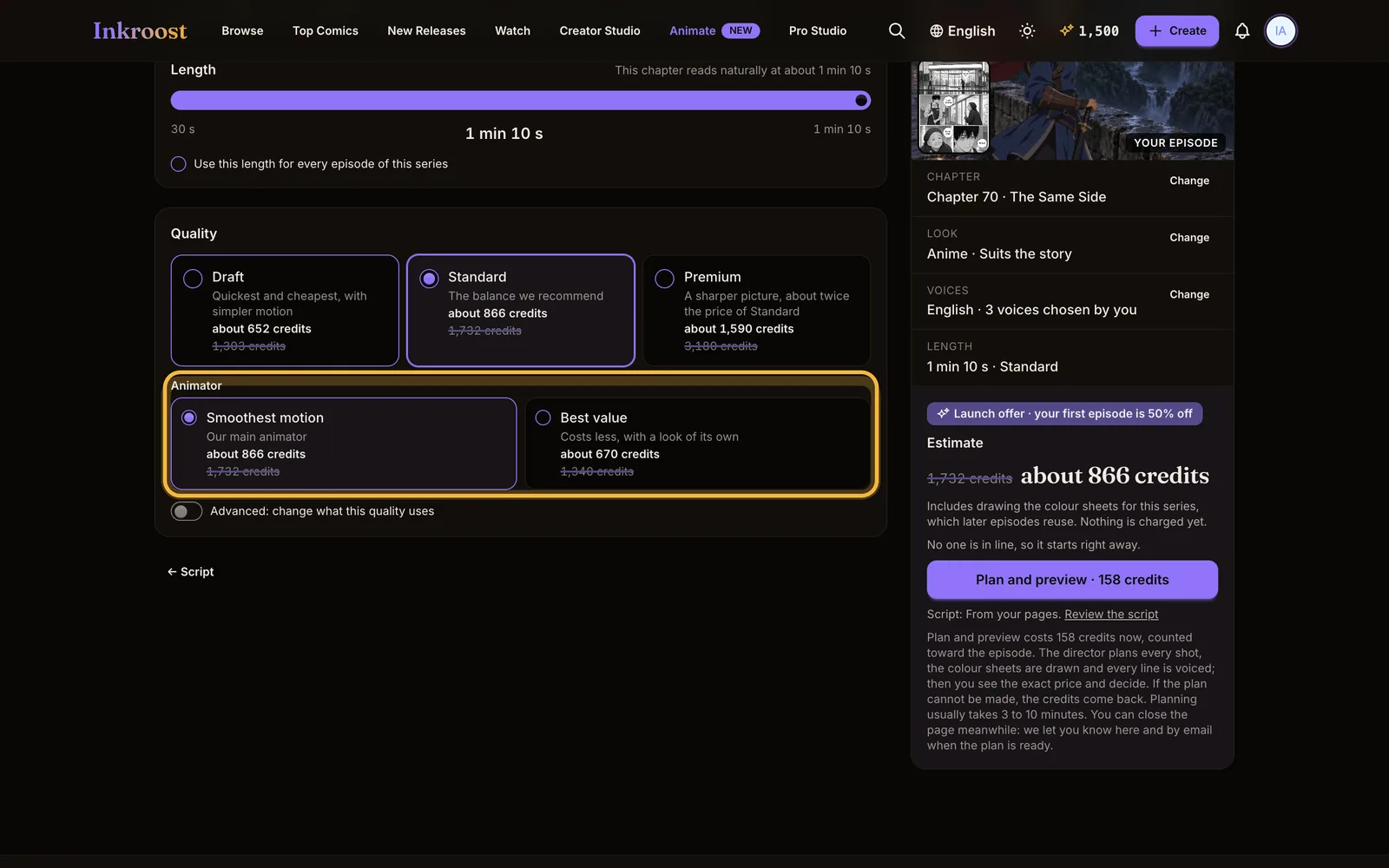
Uzunluğu ve kaliteyi değiştirdikçe bir tahmini fiyat gösterilir. Fiyat, uzunluğa ve kaliteye göre belirlenir; Planla ve önizle’ye basana kadar hiçbir ücret alınmaz.
İpucu. Oyuncu seçimini, senaryoyu ve görünümü kontrol etmek için önce kısa bir Taslak hazırla. Ardından asıl bölümü Standart veya Premium kalitede oluştur.
7. Planla ve önizle: ödeme yapmadan önce gör
Planla ve önizle’ye bas. Yönetmen her çekimi planlar, renk föyleri çizilir ve her replik seslendirilir; ardından kesin fiyatı görür ve karar verirsin. Planlama genellikle 3 ila 10 dakika sürer. Sayfayı kapatabilirsin: plan hazır olduğunda siteden ve e-postayla bilgilendirilirsin.
Planı bir yönetmen gibi gözden geçir. Sahneleri sırayla oku. Her biri için şunları sor: Nerede olduğumuz, kimin konuştuğu ve bu sahnede neyin değiştiği belli mi? En iyi anları seçtiysen, çıkarılan sahneler Bu bölümde yok olarak işaretlenir.
On iki ilkeden bir diğeri olan sahneleme, her fikri kolayca anlaşılacak şekilde sunmak demektir: net bir aksiyon, net bir odak. Bir sahne aynı anda üç şeyi göstermeye çalışıyorsa onaylamadan önce repliklerini sadeleştir.
8. Onayla ve animasyonu oluştur
Plan doğru olduğunda Onayla ve animasyonu oluştur’a bas. Bölüm ancak şimdi animasyona dönüştürülür. Kısa bölümler daha çabuk hazır olur; uzun bölümler birkaç saat sürebilir. Sıradaki yerini ve hangi aşamada olduğunu (“Çekimler planlanıyor”, “Sesler kaydediliyor”) görürsün. İşlem bittiğinde bildirim alırsın.
9. İzle, sonra yanlış olanları düzelt
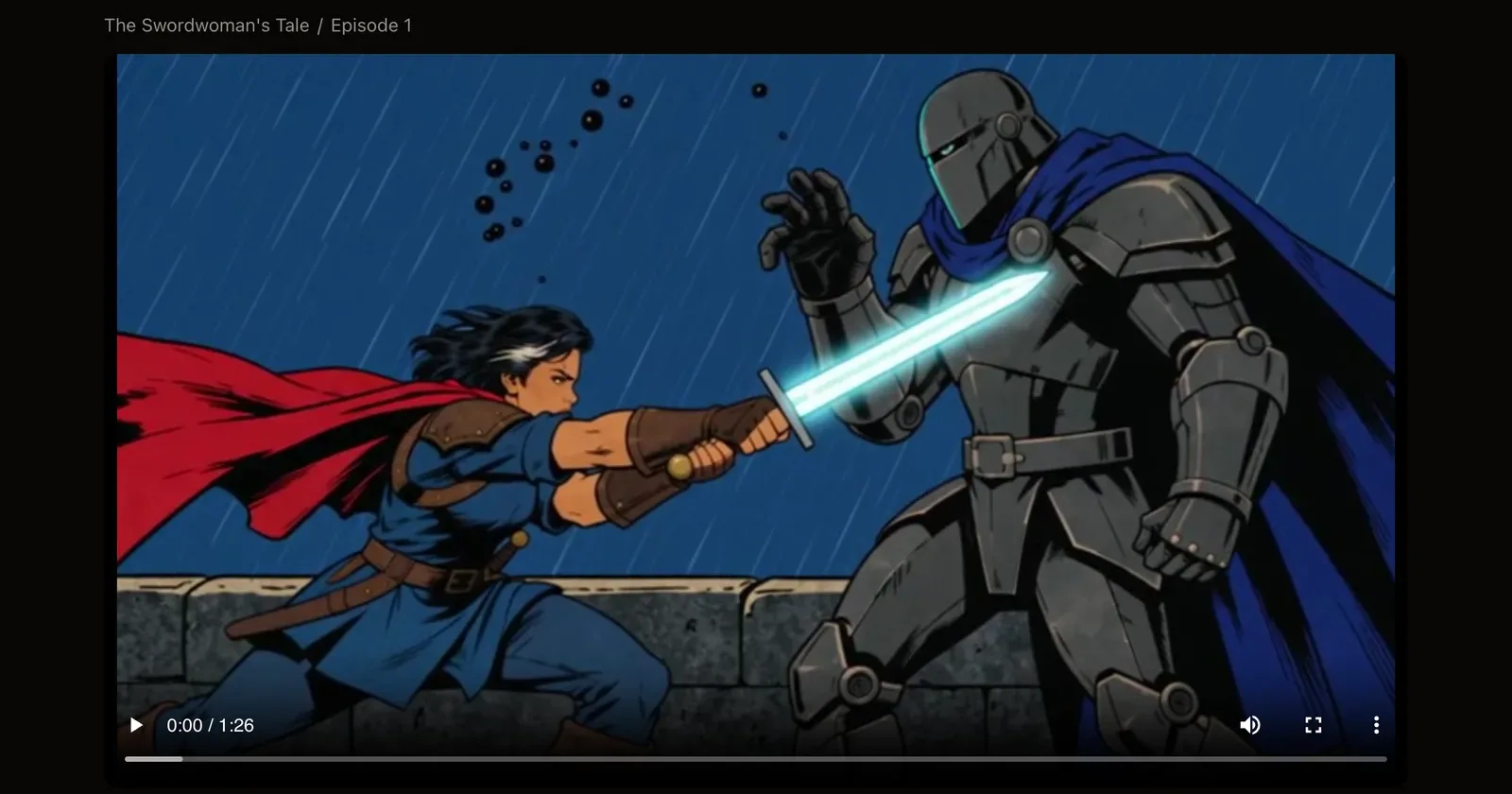
Bitmiş bölümü Inkroost’ta baştan sona, bir izleyici gibi izle.
Bölümün altındaki Bir sahneyi değiştir seçeneği, her sahne için bir blok içeren bir zaman çizelgesi gösterir. İlgili sahneye gitmek ve ne yapacağını seçmek için bir bloğa tıkla:
- Bir kısmı düzelt: 2 ila 10 saniyelik bir aralığı işaretle, neyin değişmesi gerektiğini yaz (“tezgâhta yalnızca bir tabak olsun”, “eli kupanın üzerinde kalsın”) ve ekle. Yalnızca işaretlediğin saniyeler yeniden çizilir.
- Sahnenin tamamını yeniden yap: Sahnenin çekim yönergelerini aç, yeniden yaz ve bölümdeki karakterlerle görünümü kullanarak sahneyi tekrar oluştur. Yönergeleri bir storyboard gibi yaz: kamera nerede, kim hareket ediyor, en son ne görüyoruz?
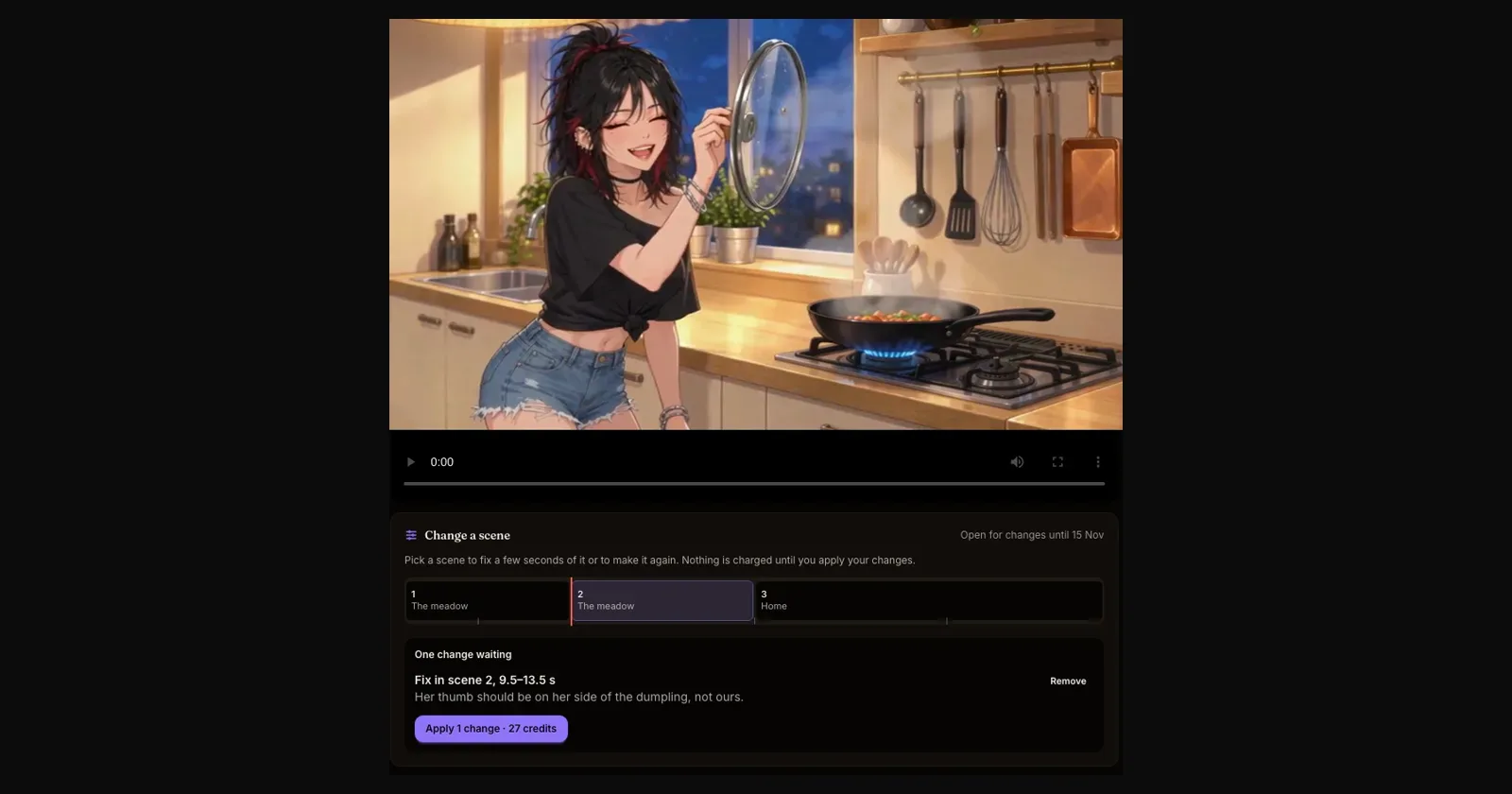
İstediğin kadar düzeltme ekle, ardından bir kez Uygula’ya bas. Herhangi bir işlem başlamadan önce fiyatı görürsün; yapılamayacak değişiklikler için ücret alınmaz. Seslerin, müziğin, ses efektlerin ve altyazıların korunur; böylece her repliğin zamanlaması aynı kalır.
Her değişiklik turu yeni bir sürüm oluşturur. Önceki sürümlerden birini daha çok beğendiysen istediğin zaman ücretsiz olarak 1. sürüme dön (veya tercih ettiğin başka bir sürüme) seçeneğini kullan. Bir bölüm, oluşturulduktan sonraki dört hafta boyunca değiştirilebilir. Her değişiklik turu bu dört haftalık süreyi yeniden başlatır.
Sık yapılan hatalar
- Küçük bir ayrıntı için sahnenin tamamını yeniden yapmak. Önce ilgili kısmı düzelt.
- Belirsiz notlar yazmak (“daha iyi yap”). Neyin farklı olması gerektiğini tam olarak belirt.
10. Paylaş
- Videoyu Altyazılar ile birlikte İndir.
- Bitmiş her bölümde ayrıca TikTok, Instagram Reels ve YouTube Shorts için, her çekimi konuşan kişiye göre çerçevelenmiş bir Dikey kesit bulunur. İstediğin çekimin çerçevesini hareket ettirebilirsin.
- YouTube’da yayımla ile doğrudan kendi YouTube kanalında, dikey kesiti ise YouTube’da Short olarak yayımla ile paylaş. YouTube rehberine göz at.
- Okurlar bölümü Inkroost’taki seri sayfanda izleyebilir.
Kısaca
Tutarlı sayfalar hazırla, iyi bir bölüm elde et. Kontrast oluşturacak sesler seç, kulak için yaz, sessizliğe yer bırak, hikâyenin rahatça nefes alabileceği bir uzunluk belirle, planı bir yönetmen gibi kontrol et ve tüm sahneleri baştan yapmak yerine tek tek anları düzelt.
Daha fazlasını öğren
- Tutarlı iş akışı: önce föyler, sonra açılar, en son sayfalar
- Bölümünün senaryosunu gözden geçir ve yeniden yaz
- Bölümün tamamını kısa bir animasyonlu bölüme sığdır veya en iyi anlarını kullan
- Bölümündeki bir sahneyi baştan yapmadan düzelt
- Animasyonlu bölümünü YouTube’da yayımlama
- Animasyonlu bölümlerin için daha fazla ses bul