탄탄한 작업 흐름: 시트부터, 앵글은 그다음, 페이지는 마지막
모든 페이지를 한 명의 작가가 그린 것처럼 보이는 만화를 만드는 방법입니다. 캐릭터와 사물, 장소를 먼저 기록하고 3D 도구로 카메라를 설정한 다음 페이지를 그리세요. 그 뒤 Fix an area, 다시 그리기, Pro Studio로 어긋난 부분을 고치면 됩니다.
대부분의 만화가 흐트러지는 이유는 하나입니다. 세계관을 정하기도 전에 페이지부터 그렸기 때문이죠. 4페이지에서 주인공의 재킷 색이 바뀌고, 카페에 창문이 하나 더 생기고, 검이 짧아집니다. 독자는 문제의 이름을 몰라도 어색함을 느낍니다. 이야기가 더는 현실처럼 느껴지지 않죠.
만화가들은 컴퓨터가 나오기 훨씬 전부터 이 문제를 해결했습니다. 에르제는 땡땡과 등장인물들의 모델 시트를 엄격하게 관리했습니다. 그래서 1950년에 그린 얼굴과 1975년에 그린 얼굴이 똑같았죠. 그가 명성을 얻은 깔끔하고 고른 선, 훗날 ligne claire라 불린 화풍은 모든 그림이 같은 규칙을 따를 때만 성립합니다. 데즈카 오사무는 한발 더 나아가 "스타 시스템"을 만들었습니다. 여러 이야기에서 배우처럼 반복해서 쓰는 고정된 캐릭터 디자인을 마련하고, 각 캐릭터의 외모를 정해 두었죠. 두 사람은 같은 생각에서 출발했습니다. 디자인을 한 번 정하고, 그에 맞춰 그리세요.
이 가이드는 그 생각을 Inkroost에서 단계별로 실천하는 방법입니다. 문장을 입력하고 **내 첫 페이지 그리기 (Draw my first page)**를 누르는 것보다 시작은 느리지만, 완성까지는 훨씬 빠릅니다. 다시 그릴 페이지가 아니라 그대로 쓸 페이지에 크레딧을 쓰게 되니까요.
순서가 중요합니다.
- 참고 그림이 포함된 캐릭터 시트
- 사물(소품) 시트
- 평면도 정보가 포함된 장소 시트
- 3D 공간의 카메라 앵글과 포즈
- 그다음에야 페이지 그리기
- 어긋난 부분 고치기: Fix an area, 연속성 검사, 다시 그리기
- Pro Studio에서 정확하게 세밀 조정하기
각 단계는 다음 단계를 더 낫게 만듭니다. 어느 하나를 건너뛰어도 문제가 생기지는 않지만, 나중에 손으로 고쳐야 하는 일관성의 흐트러짐으로 나타납니다.
1. 캐릭터 시트: 어떤 인물인지 정하고, 한 번 그려 두세요
왜 먼저 할까요? 그림은 이전 페이지를 기억하지 못합니다. 페이지를 그릴 때마다 주어진 글을 바탕으로 새로 이미지를 만듭니다. 글에 "마라"라고 적혀 있으면 마라가 어떻게 생겼는지 추측해야 하고, 매번 다른 모습으로 그릴 수 있죠. 시트가 그 기억을 대신합니다. 캐릭터 시트가 생기면 그 캐릭터의 이름이 들어간 모든 페이지에 시트가 자동으로 연결되어 그림에 반영됩니다.
방법. Creator Studio에서 시리즈를 열고 **시리즈 정보 (Series info)**로 이동한 다음 **캐릭터, 장소 및 소품 (Characters, places and props)**을 선택하고 **캐릭터 추가 (Add a character)**를 누르세요. Inky를 사용하면 누구를 그리기 전에 시트를 먼저 작성하고, 직접 만든 이야기에서 가져온 캐릭터라면 어떻게 생겼는지 물어봅니다.
무엇을 적을까요? 캐릭터를 흥미롭게 만드는 점이 아니라, 한눈에 알아볼 수 있게 만드는 특징을 적으세요.
- 머리카락: 길이, 색, 스타일, 가르마.
- 눈: 색과 모양.
- 피부와 체형: 키가 크고 호리호리함, 키가 작고 다부짐.
- 평소 옷차림, 색상까지 적으세요.
- 눈에 띄는 특징 한두 가지: 흉터, 둥근 안경, 절대 벗지 않는 빨간 스카프.
좋은 예: "왼쪽 가르마에 어깨까지 오는 검은 머리, 가늘고 회색인 눈, 키가 크고 마른 체형, 올리브색 피부, 흰 셔츠 위에 긴 남색 코트, 오른쪽 눈썹을 가로지르는 작은 흉터."
좋지 않은 예: "과거의 상처를 지닌 신비롭고 우울한 탐정." 그림으로 표현할 수 있는 정보가 하나도 없습니다.
참고 그림을 그리세요. **시트 그리기 (Draw the sheet)**를 눌러 시리즈의 그림체에 맞춘 캐릭터 참고 그림을 만드세요. 글은 묘사하지만, 그림은 모습을 고정합니다. 이 그림은 페이지가 바뀌어도 얼굴을 일정하게 유지하는 기준이므로, 시간을 들여 제대로 완성하세요. 어색한 부분이 있으면 시트를 수정하고 다시 그리세요. 캐릭터가 나오는 페이지를 하나라도 그리기 전에 말이죠.
거장에게서 배우세요. 에르제의 캐릭터가 땡땡의 앞머리나 해독 선장의 수염과 모자처럼, 강렬하고 단순한 몇 가지 형태로 만들어지는 방식을 살펴보세요. 독특한 실루엣은 어떤 앵글과 그림에서도 알아볼 수 있습니다. 주인공에게도 그런 특징을 한두 가지 정해 두면, 배경의 아주 작은 칸에 등장해도 알아볼 수 있습니다.
흔히 하는 실수
- 외모 대신 성격을 적습니다. 성격은 메모에 적고, 시트에는 외모를 적으세요.
- 설명이 거의 같은 캐릭터가 둘 있습니다("젊은 여성, 갈색 머리"). 머리 모양, 키, 옷 색처럼 실루엣을 다르게 만드세요.
- 챕터 중간에 옷을 바꾸면서 그 사실을 적지 않습니다. 옷을 갈아입는다면 해당 페이지의 글에 적으세요.
2. 사물 시트: 이야기에서 되풀이해서 등장하는 물건
왜 필요할까요? 휴대폰, 검, 자동차, 가족 반지를 페이지마다 다르게 그리는 것은 얼굴 다음으로 흔히 생기는 일관성 문제이며, 독자는 클로즈업에서 이를 알아차립니다.
방법. 같은 목록에서 두 번 이상 등장하는 사물마다 시트를 추가하세요. 제품 설명처럼 모양, 크기(손과 비교해서), 재료, 색상, 그리고 개수와 배치("왼쪽 위 모서리에 삼각형으로 놓인 둥근 렌즈 세 개")를 적으세요. 개수와 위치가 분명한 세부 정보가 사물을 똑같이 유지해 줍니다. 이야기에서 실제로 사용하는 "그녀의 휴대폰"이나 "검날" 같은 짧은 이름도 추가하세요. 그러면 그 이름을 쓸 때 시트가 연결됩니다.
흔히 하는 실수
- 어떻게 생겼는지가 아니라 어떤 용도인지 설명합니다.
- 크기를 빼먹습니다. 손이나 사람과 비교해 얼마나 큰지 적으세요.
3. 장소 시트: 인물이 들어서기 전에 공간을 정하세요
왜 필요할까요? 아르자크와 잉칼을 그린 프랑스 작가 뫼비우스는 살아 숨 쉬는 듯한 세계를 만든 작가로 기억됩니다. 모든 도시와 사막, 복도에는 저마다의 논리가 있고, 그 논리는 절대 모순되지 않죠. 같은 효과를 내기 위해 그의 실력이 필요한 건 아닙니다. 공간을 미리 정하면 됩니다. 그래야 카페에서 두 번째 장면이 나와도 같은 카페에서 벌어집니다.
방법. 이야기에 반복해서 등장하는 모든 장소에 시트를 추가하세요. 시트에서 가장 중요한 항목인 **평면도 정보 (Floor plan facts)**를 채우세요. 문장으로 방을 묘사하면 페이지마다 창문 수를 다르게 그릴 수 있지만, 이름을 붙인 벽에 있는 물건의 개수를 정해 두면 달라지지 않습니다. 다음과 같이 적으세요.
- "동쪽 벽을 따라 카운터가 있고, 앞에 의자 세 개가 있다."
- "거리 쪽(남쪽)에 창문 두 개가 있고, 그 사이에 문이 있다."
- "북서쪽 모서리에 나선형 계단이 있다."
그런 다음 캐릭터와 같은 방식으로 장소 참고 그림을 그리세요.
흔히 하는 실수
- 배치 대신 분위기를 적습니다("아늑하고 따뜻한"). 분위기는 페이지 글에 적고, 시트에는 가구를 기록하세요.
- 물건이 어느 벽에 있는지 잊습니다. 카메라에 따라 왼쪽과 오른쪽은 바뀌지만 북쪽, 남쪽, 동쪽, 서쪽은 바뀌지 않습니다.
4. 카메라 앵글과 포즈: 영화 촬영 세트처럼 장면을 준비하세요
왜 필요할까요? 오토모 가쓰히로의 아키라는 배경 묘사로 연구 대상이 되곤 합니다. 도시의 한 구역 전체를 여러 시점에서 설득력 있는 원근법으로 그리면서도 언제나 같은 도시로 보이게 만들었죠. 그 일관성은 카메라 위치를 정하기 전에 공간을 3차원으로 파악한 데서 나옵니다. 잭 커비는 그 반대편 기술의 좋은 예입니다. 사지를 독자 쪽으로 뻗는 강렬한 원근 단축으로 몸을 역동적인 포즈로 그려, 액션이 한눈에 읽히게 하죠. Inkroost의 3D 도구를 사용하면 두 가지를 모두 구현할 수 있습니다.
3D 공간. 장소 시트에서 **3D 공간 및 카메라 앵글 (3D room and camera angles)**을 열고 **3D 공간 설정 (Set up the 3D room)**을 선택하세요. 평면도 정보를 바탕으로 단순한 블록 형태의 공간이 만들어집니다. 위치가 어색한 블록은 조금씩 옮기고 빠진 블록은 추가하세요. 의도적으로 단순하게 만들어져 있습니다. 렌더링이 아니라 배치를 고정하는 도구니까요.
카메라 앵글. 화면을 드래그해 이야기에서 되풀이해서 나오는 장면을 담으세요. 예를 들면 카운터에서 바라본 가게 입구처럼요. 페이지에서 사용할 단어로 **이 뷰 이름 지정 (Name this view)**을 하세요. 예를 들어 "가게 입구, 정문"이라고 이름을 붙이고 카메라 앵글로 저장합니다. 그러면 그 단어가 들어간 페이지는 그때부터 공간의 형태 정보와 함께 정확히 같은 시점에서 그려집니다. 챕터의 **추가 옵션 (More options)**에서 페이지 하나에 사용할 앵글을 선택할 수도 있습니다.
포즈. 말로 잘 설명할 수 없는 캐릭터 포즈를 만들려면 Pro Studio에서 페이지를 열고 캐릭터를 선택한 다음 **새 포즈 (New pose)**를 고르고 **마네킹 포즈 설정 (Pose a mannequin)**을 선택하세요. 3D 공간에 단순한 회색 인물이 나타납니다. 팔, 다리, 머리 또는 엉덩이를 탭한 다음 회전 고리나 구부리기 (Bend), 비틀기 (Twist), 옆으로 (Side) 슬라이더를 사용해 움직이세요. 인물 주변을 드래그해 카메라를 선택할 수 있습니다. 포즈만 적용됩니다. 캐릭터는 여전히 자기 시트에 맞춰 그려집니다.
거장에게서 배우세요. 앵글을 저장하기 전에 감독처럼 자문해 보세요. 보는 사람은 어디에 서 있고, 왜 그곳에 있을까요? 로 앵글은 캐릭터를 위압적으로 보이게 하고, 하이 앵글은 작아 보이게 합니다. 와이드 샷은 클로즈업이 시작되기 전에 독자에게 공간의 구조를 보여 줍니다. 만화와 연속예술로 지금도 만화 창작의 표준 교재로 꼽히는 책을 쓴 윌 아이스너는 패널을 무대로, 독자의 시선을 관객으로 생각했습니다. 먼저 공간을 소개하는 앵글을 정하고, 대화 장면에 쓸 역앵글을 정한 다음 재사용하세요.
흔히 하는 실수
- 페이지마다 앵글을 하나씩 저장합니다. 자주 돌아오는 몇 가지 시점만 저장하세요. 일관성은 바로 거기서 나옵니다.
- 페이지에서 한 번도 쓰지 않는 단어로 앵글 이름을 붙입니다. 페이지가 앵글을 찾을 때 이름을 사용합니다.
5. 그다음에야: 페이지 그리기
왜 이제 그릴까요? 시트와 공간, 저장된 앵글이 준비되면 모든 페이지에 알맞은 얼굴과 사물, 가구, 그리고 정해진 카메라가 반영됩니다. 애초에 일관성이 맞지 않을 페이지에 크레딧을 쓰지 않아도 됩니다.
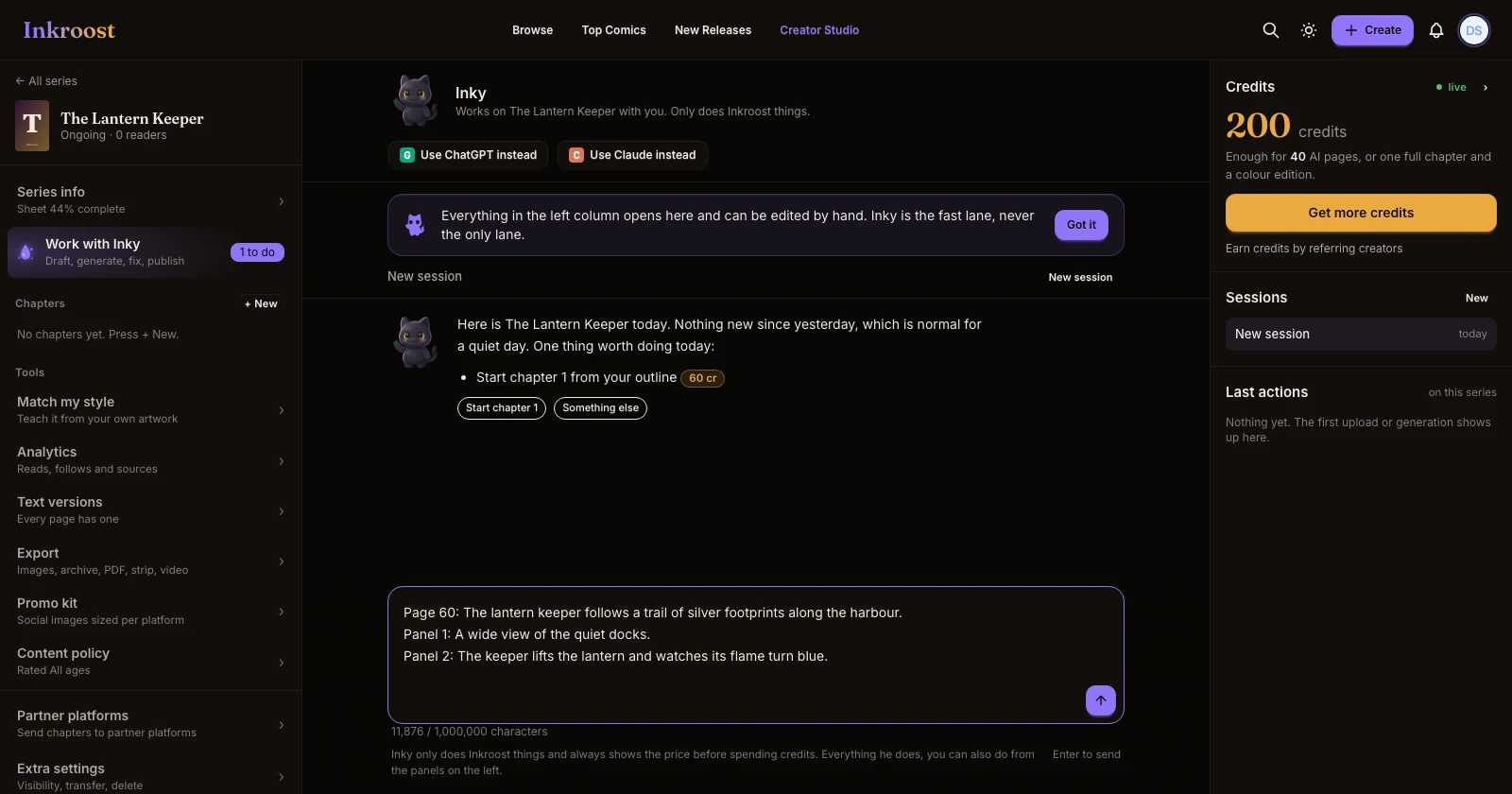
방법. 각 페이지의 글을 작가에게 전달하는 연출 지시처럼 쓰세요. 패널에 누가 등장하는지, 무엇을 하는지, 카메라는 어디에 있는지, 독자가 무엇을 느끼길 바라는지 적으세요. 시트에 적힌 이름과 저장한 앵글의 단어를 사용하세요. 패널마다 분명한 사건 하나만 담으세요.
스콧 맥클라우드는 만화의 이해에서 독자가 패널 사이를 오가며 하는 도약을 순간에서 순간으로, 동작에서 동작으로, 주제에서 주제로, 장면에서 장면으로 나눠 설명합니다. 좋은 페이지 대부분은 동작에서 동작으로, 주제에서 주제로 넘어갑니다. 모든 패널이 새 장면으로 뛰어넘으면 독자는 길을 잃고, 모든 패널이 아주 작은 순간에만 머물면 이야기가 더디게 흘러갑니다. 어떤 도약을 쓸지 의식적으로 정하세요.
우라사와 나오키의 몬스터는 페이지를 넘나드는 페이싱의 좋은 예입니다. 긴장감이 쌓이도록 조용한 패널을 배치하고, 페이지를 넘길 때 드러날 비밀을 아껴 두죠. 챕터를 계획할 때 페이지마다 어디서 끝날지 정하세요. 오른쪽 페이지의 마지막 패널에는 궁금증을 남겨 두는 게 좋습니다.
흔히 하는 실수
- 텍스트가 너무 많은 패널을 너무 많이 넣습니다. 한 페이지에 패널이 아홉 개 필요하다면, 각각이 제 몫을 다하는지 확인하세요.
- 시트에 없는 별명을 사용합니다. 시트의 이름 목록에 추가하거나 전체 이름을 사용하세요.
6. 어긋난 부분 고치기: Fix an area, 연속성, 다시 그리기
왜 필요할까요? 모든 것을 설정해 두어도 그림에 손가락이 하나 더 생기거나 소품을 잘못된 손에 들고 있을 수 있습니다. 한 부분만 고치는 편이 페이지 전체를 다시 그리는 것보다 비용도 적게 들고 안전합니다. 마음에 들었던 부분은 그대로 남으니까요.
연속성. 새 페이지를 그릴 때마다 이전 페이지와 시트를 비교합니다. 각 그림에는 연속성 (Continuity) 점수와 발견한 문제의 간단한 목록이 표시됩니다. 페이지에 그림이 두 개 이상 있으면 가장 잘 이어지는 그림에 추천 (Recommended) 표시가 붙습니다.
Fix an area. 검토 중인 그림이나 저장된 페이지의 메뉴에서 **영역 수정 (Fix an area)**을 누르세요. 마우스나 손가락으로 문제 부분을 동그라미로 표시하고 무엇을 바꿔야 하는지 적으세요. "이 손에는 손가락이 다섯 개 있어야 해", "반지는 왼손에 있어"처럼요. 동그라미로 표시한 부분만 다시 그려지고, 원본 옆에 결과가 표시되어 원하는 쪽을 고를 수 있습니다. 연속성 검사에서 문제를 발견했다면 **이 부분 수정 (Fix this)**을 눌러 이미 해당 영역이 표시된 편집기를 여세요.
페이지 자체, 연출이나 장면이 잘못된 경우에만 페이지 전체를 다시 그리세요. 세부 사항 때문에 다시 그리지는 마세요. **이 페이지 다시 그리기 (Draw this page again)**를 사용하고, 결과가 똑같이 나오지 않도록 먼저 페이지 글을 수정하세요.
흔히 하는 실수
- 손 하나 때문에 페이지 전체를 다시 그립니다. 손만 동그라미로 표시하세요.
- 모호하게 수정 사항을 적습니다("더 좋게"). 무엇이 어떻게 달라져야 하는지 정확히 적으세요.
7. Pro Studio에서 정확하게 세밀 조정하기
왜 필요할까요? Creator Studio는 입력한 글을 바탕으로 페이지를 만들어 줍니다. Pro Studio에서는 페이지를 직접 구성할 수 있습니다. 모든 패널의 위치와 각 패널에 들어갈 내용을 직접 정하죠. 표지나 스플래시 페이지, 챕터 마지막의 반전처럼 특히 중요한 페이지에 사용하세요.
방법. 페이지 메뉴에서 **Pro Studio에서 열기 (Open in Pro Studio)**를 선택하세요. 모든 크리에이터가 사용할 수 있으며, 그림을 그릴 때마다 크레딧이 들고 그리기 전에 비용이 표시됩니다. 컴퓨터와 태블릿에서 모두 사용할 수 있습니다.
- 페이지 레이아웃 구성: 레이아웃으로 시작하거나 직접 프레임을 그리고, 프레임을 나누거나 합치고, 거터와 도련을 설정하세요.
- 각 패널을 여러 요소로 구성: 배경, 캐릭터, 소품, 효과가 각각 별도의 레이어로 제공됩니다. 나머지 부분은 건드리지 않고 레이어를 옮기거나, 크기를 조정하거나, 뒤집거나, 숨기거나, 다시 그릴 수 있습니다.
- 패널 분해: 기존 패널을 레이어로 나누고, 그 뒤에 배경을 채웁니다.
- **새 포즈 (New pose)**와 **마네킹 포즈 설정 (Pose a mannequin)**으로 정확한 몸짓을 구현하세요.
- **레터링 (Lettering)**은 모든 레이어 위에서 편집할 수 있습니다.
Pro 페이지도 일반 페이지처럼 독자 화면에 표시되고, 내보내기와 Creator Studio에서도 볼 수 있으며 Pro 배지가 붙습니다.
흔히 하는 실수
- 모든 페이지에 Pro Studio를 사용합니다. 정밀한 작업이 필요한 곳에 사용하고, 나머지는 Creator Studio에서 그리세요.
간단히 정리하면
먼저 정하고, 다음에 그리고, 정확하게 고치세요. 시트는 일관성을, 앵글은 직접 제어하는 카메라를, Fix an area와 Pro Studio는 정밀함을 제공합니다. 각 단계 덕분에 다음 단계의 비용이 줄어듭니다.