堅実な制作ワークフロー:まず設定資料、次にアングル、最後にページ
すべてのページを同じ作家が描いたように見せる方法。キャラクター、物、場所を書き出し、3Dツールでカメラを設定してから、ページを描きます。その後、Fix an area、描き直し、Pro Studioで気になる部分を直しましょう。
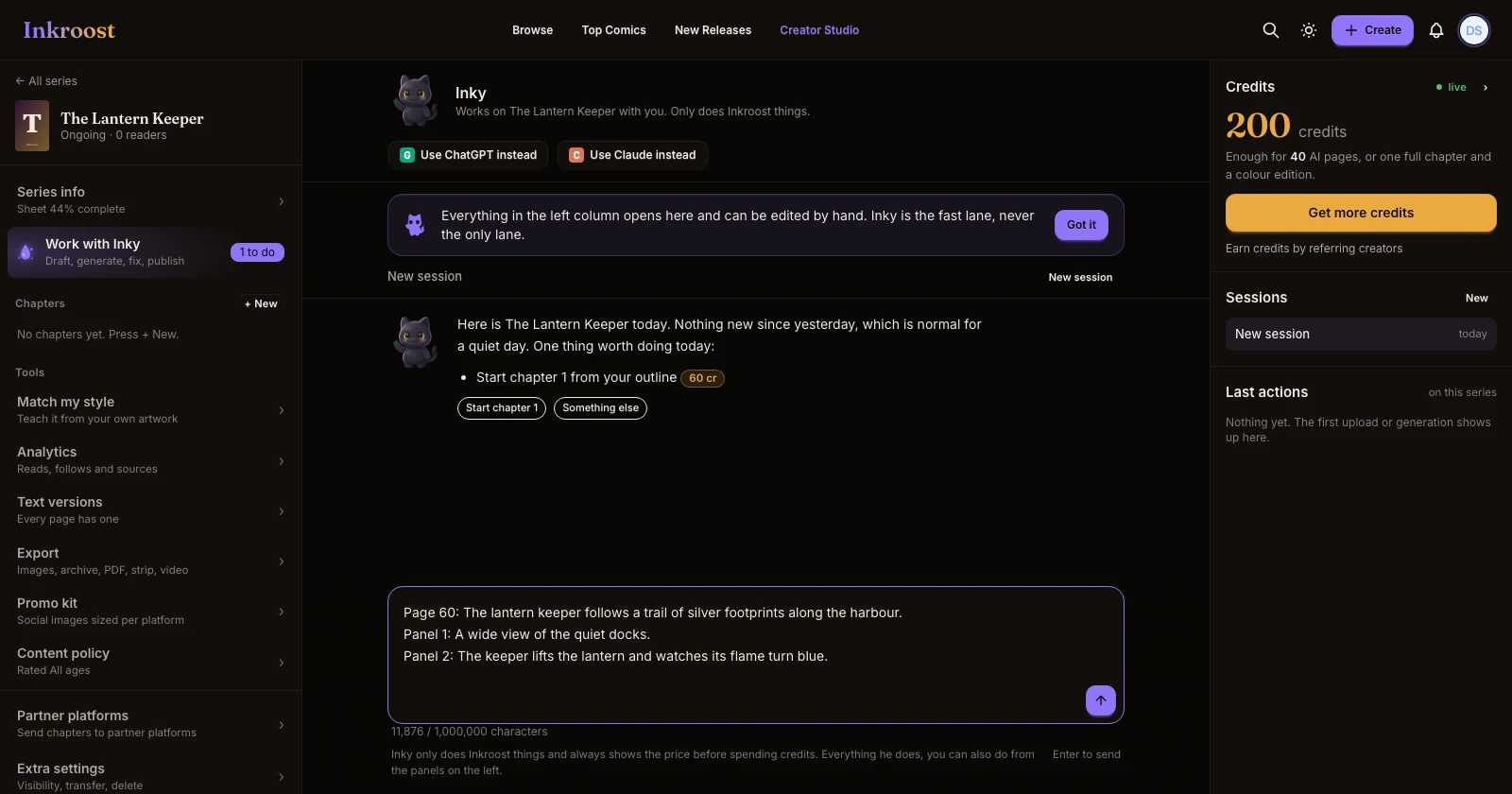
コミックが途中で崩れてしまう理由は、たいていひとつです。世界観を決める前にページを描いてしまうこと。4ページ目で主人公のジャケットの色が変わり、カフェに窓がひとつ増え、剣が短くなる。読者は問題に名前をつけられなくても、違和感を覚えます。物語が現実味を失ってしまうのです。
コミック作家たちは、コンピューターが登場するずっと前にこの問題を解決していました。エルジェは『タンタン』と登場人物たちの厳密なモデルシートを作り、1950年に描かれた顔が1975年に描かれた顔と同じになるようにしていました。後に ligne claire と呼ばれるようになった、彼を有名にした澄んだ均一な線は、すべての絵が同じルールに従うときにだけ成り立ちます。手塚治虫はさらに踏み込み、「スター・システム」を採用しました。異なる物語で俳優のように再登場する、見た目が決まったキャラクターの一団です。どちらも同じ考えから始まっています。デザインを一度決めて、それに沿って描く。
このガイドでは、その考え方をInkroostでひとつずつ実践します。まず文章を入力して最初のページを描くを押すより、始めるのに時間はかかります。でも、完成まではずっと早くなります。描き直すページではなく、残しておけるページにクレジットを使えるからです。
順番が大切です。
- キャラクターシートと参照用の絵
- 物(小道具)シート
- 間取りの情報を含む場所シート
- 3Dルームでカメラアングルを設定し、ポーズを決める
- その後でページを描く
- 気になる部分を直す:Fix an area、連続性、描き直し
- Pro Studioで細部まで正確に調整する
各ステップが次のステップをよりよくします。ひとつ飛ばしても問題は起きませんが、後から手作業で直す必要のあるズレとして現れます。
1. キャラクターシート:人物像を決めて、一度描く
最初にする理由。 絵は前のページを覚えていません。ページを描くたび、与えられた言葉をもとに新しく画像が作られます。その言葉に「マーラ」とあれば、マーラがどんな姿かを推測するしかなく、その推測は毎回変わります。シートが記憶の役割を果たします。キャラクターにシートを作った時点から、その名前が書かれたページはすべて、シートを自動で参照して描かれます。
方法。 Creator Studioでシリーズを開き、シリーズ情報からキャラクター、場所、小道具へ進み、キャラクターを追加を押します。Inkyを使う場合は、誰かを描く前にシートを作成し、そのキャラクターがあなた自身の物語から登場する場合は、どんな姿なのかを尋ねてくれます。
書く内容。 キャラクターを面白くする要素ではなく、ひと目で見分けられる要素を書きましょう。
- **髪:**長さ、色、スタイル、分け目。
- **目:**色と形。
- **肌と体格:**背が高く細身、背が低くがっしりしている、など。
- **いつもの服装:**色まで書く。
- **特徴的な印をひとつかふたつ:**傷、丸い眼鏡、いつも身につけている赤いスカーフなど。
よい例:「左分けの肩までの黒髪、細い灰色の目、背が高く痩せている、オリーブ色の肌、白いシャツの上に長い紺色のコート、右眉を横切る小さな傷。」
よくない例:「謎めいた、陰気な探偵。過去に苦悩を抱えている。」これでは絵にできる情報がありません。
参照用の絵を描く。 シートを描くを押して、シリーズの絵柄でキャラクターの参照用の絵を作ります。言葉は説明し、絵は姿を固定します。この絵がページをまたいで顔を一定に保つので、正しく描けるまで時間をかけましょう。違っていたら、シートを変更してもう一度描きます。そのキャラクターが登場するページを描くのは、その後です。
巨匠から学ぶ。 エルジェのキャラクターが、わずかな力強く単純な形からできていることに注目してください。タンタンの前髪、ハドック船長のひげと帽子。特徴的なシルエットは、どんなアングルや描き方でも見分けがつきます。主人公にもそのような特徴をひとつかふたつ与えれば、小さな背景コマの中でも見分けられます。
よくある間違い
- 外見ではなく性格を書く。性格はメモに書き、シートには見た目を書きましょう。
- ほとんど同じ説明のキャラクターがふたりいる(「若い女性、茶色の髪」など)。髪型、身長、服の色など、シルエットで違いをつけましょう。
- 何も説明せず、章の途中で服装を変える。着替える場合は、そのページの文章に書きましょう。
2. 物のシート:何度も登場するもの
作る理由。 顔の次に最もよく起きるズレは、スマートフォン、剣、車、家族の指輪などがページごとに描き直されることです。読者はアップで描かれたときに気づきます。
方法。 同じ一覧に、複数回登場する物ごとのシートを追加します。商品説明のように、形、大きさ(手と比べてどれくらいか)、素材、色、数が決まっているもの(「左上の角に三角形に並んだ丸いレンズが3つ」など)を書きます。数や位置が決まった情報が、同じ姿を保つ鍵です。物語で実際に使う短い呼び方、たとえば「彼女のスマホ」や「その刃」も追加しておきましょう。そうすれば、文章に書いたときにシートが使われます。
よくある間違い
- 見た目ではなく、何に使うかを説明する。
- 大きさを書かない。手や人と比べてどれくらいかを書きましょう。
3. 場所シート:誰かを立たせる前に、部屋を決める
作る理由。 『アルザック』や『アンカル』を手がけたフランスの作家、メビウスは、暮らしが感じられる世界を描いたことで知られています。街にも砂漠にも廊下にも、それぞれの理屈があり、決して矛盾しません。同じ効果を得るのに、彼のような技術は必要ありません。部屋を決めておけば、カフェの2度目のシーンも同じカフェになります。
方法。 物語で何度も戻る場所すべてに、場所シートを追加します。シートの中でも特に重要な間取りの情報を入力しましょう。文章で部屋を説明するだけでは、ページごとに窓の数が変わる余地が残ります。名前をつけた壁にある物の数を決めれば、そうはなりません。次のような情報を書きます。
- 「東の壁沿いにカウンター。その前にスツールが3脚。」
- 「通り側(南)に窓が2つ。その間にドア。」
- 「北西の角にらせん階段。」
次に、キャラクターと同じように、場所の参照用の絵を描きます。
よくある間違い
- 間取りではなく雰囲気を書く(「居心地がよく、温かい」など)。雰囲気はページの文章に書き、シートには家具を記録しましょう。
- 物がどの壁にあるかを忘れる。カメラによって左右は変わりますが、北、南、東、西は変わりません。
4. カメラアングルとポーズ:映画のセットのように撮影を準備する
その理由。 大友克洋の『AKIRA』は、背景描写でよく研究されています。街区全体が説得力のある遠近法で多くの視点から描かれ、どの絵でも同じ街に見えます。その一貫性は、カメラの位置を選ぶ前に空間を立体的に把握することで生まれます。対照的な技術の手本となるのが、ジャック・カービーです。彼は、読者に向かって手足を突き出し、強い短縮法を使った動きのあるポーズで、アクションを瞬時に伝えました。Inkroostの3Dツールなら、どちらも実現できます。
3Dルーム。 場所シートで3Dルームとカメラアングルを開き、3Dルームを設定を選びます。間取りの情報をもとに、シンプルなブロックで部屋が作られます。位置が違うブロックは動かし、足りないブロックは追加しましょう。あえて簡素な作りになっています。これはレイアウトを固定するもので、レンダリングではありません。
カメラアングル。 お店の入口をカウンター側から見る構図など、物語で何度も使うショットになるまで視点をドラッグします。ページで使う言葉を使ってこの視点に名前をつける。たとえば「お店の入口、正面のドア」と名づけて、カメラアングルとして保存します。以降、その言葉を使ったページはすべて、部屋の形も反映した同じ視点から描かれます。章のその他のオプションから、1ページだけアングルを選ぶこともできます。
ポーズ。 言葉でうまく説明できないキャラクターのポーズを設定するには、Pro Studioでページを開いてキャラクターを選び、新しいポーズからマネキンにポーズをつけるを選びます。3Dでシンプルな灰色の人型が表示されます。腕、脚、頭、または腰をタップし、リングか曲げる、ひねる、横のスライダーで動かします。人型の周りをドラッグしてカメラを選びます。引き継がれるのはポーズだけです。キャラクターは引き続き自分のシートをもとに描かれます。
巨匠から学ぶ。 アングルを保存する前に、監督になったつもりで考えてみましょう。視聴者はどこに立っていて、なぜそこにいるのでしょうか。ローアングルではキャラクターが大きく迫り、ハイアングルでは小さく見えます。ワイドショットは、クローズアップが始まる前に読者に位置関係を伝えます。『コミックスとシーケンシャルアート』が今も技法の標準的な教科書とされるウィル・アイズナーは、コマを舞台、読者の視線を観客として捉えていました。まず導入となるアングルを設定し、次に会話で使う逆側からのアングルを設定して、繰り返し使いましょう。
よくある間違い
- ページごとにアングルを保存する。繰り返し使う少数の視点を保存しましょう。一貫性はそこから生まれます。
- ページで使わない言葉でアングルに名前をつける。ページがアングルを見つけるときに使うのが、その名前です。
5. その後でページを描く
この段階で描く理由。 シート、部屋、保存済みのアングルがそろっていれば、すべてのページに正しい顔、物、家具、そして決まったカメラが反映されます。最初から合うはずのないページに、クレジットを使わずに済みます。
方法。 アーティストに指示するように、各ページの文章を書きましょう。コマに誰がいるか、何をするか、カメラがどこにあるか、読者に何を感じてほしいかを書きます。シートにある名前と、保存したアングルの言葉を使いましょう。コマひとつにつき、はっきりした動きをひとつに絞ります。
スコット・マクラウドの『マンガ学』では、読者がコマとコマの間で行う移行に名前をつけています。瞬間から瞬間へ、動作から動作へ、対象から対象へ、場面から場面へ。優れたページの多くは、主に動作から動作、対象から対象へと移行します。すべてのコマで新しい場面へ飛ぶと、読者は迷います。反対に、すべてのコマがごく短い瞬間だと、物語の進みが遅くなります。どの移行にするか、意識して選びましょう。
浦沢直樹の『MONSTER』は、ページをまたぐテンポの作り方の好例です。緊張感を高める静かなコマを置き、ページをめくった先に明かされる事実を取っておく。章を計画するときは、各ページの終わりを決めましょう。右ページの最後のコマには、読者の疑問を残すのが効果的です。
よくある間違い
- コマ数が多く、文章も多すぎる。9コマ必要なページなら、それぞれのコマに意味があるか確かめましょう。
- シートに登録されていない愛称を使う。シートの名前に追加するか、フルネームを使いましょう。
6. 気になる部分を直す:Fix an area、連続性、描き直し
理由。 準備をすべて整えても、指が一本多かったり、小道具を反対の手に持っていたりする絵ができることはあります。気に入った部分をそのまま残せるので、ページ全体を描き直すより、一部分だけ直すほうが安く、安全です。
連続性。 新しいページは、前のページやシートと照らし合わせて確認されます。各絵に連続性スコアがつき、確認された問題の簡単な一覧が表示されます。ページに複数の絵がある場合、最もよくつながる絵におすすめのマークがつきます。
Fix an area。 確認画面の絵、または保存済みページのメニューからFix an areaを押します。マウスか指で問題の箇所を囲み、どう変えるべきかを書きます。「この手の指は5本にして」「指輪は彼女の左手につけて」などです。囲んだ部分だけが描き直され、結果が元の絵の隣に表示されるので、どちらかを選べます。連続性チェックで問題が見つかった場合は、ここを直すを押すと、該当箇所がすでに囲まれた状態でエディターが開きます。
ページそのもの、つまり構図や場面が間違っているときだけ、ページ全体を描き直すを使いましょう。このページをもう一度描くを選び、同じ絵ができないよう、先にページの文章を変更します。
よくある間違い
- 手を直すのにページ全体を描き直す。手を囲みましょう。
- あいまいな修正指示を書く(「もっとよくして」など)。何をどう変えるべきか、正確に伝えましょう。
7. Pro Studioで細部まで正確に調整する
理由。 Creator Studioは、入力した言葉からページを決めてくれます。Pro Studioなら自分で決められます。すべてのコマの配置も、中に描くものも指定できます。表紙、見開きイラスト、章の最後に明かされる場面など、特に大切なページに使いましょう。
方法。 ページのメニューからPro Studioで開くを選ぶと、どのページでも開けます。すべてのクリエイターが利用でき、絵を描くたびにクレジットを使います。料金は描く前に表示されます。パソコンでもタブレットでも使えます。
- **ページをレイアウトする:**レイアウトを選ぶか、自分でコマを描きます。分割や結合、コマ間の余白や裁ち落としの設定もできます。
- **パーツを組み合わせて各コマを作る:**背景、キャラクター、小道具、効果はそれぞれ別のレイヤーです。他の部分に触れずに、移動、サイズ変更、反転、非表示、描き直しができます。
- **コマをパーツに分ける:**既存のコマをレイヤーに分け、背面の背景も補完します。
- 正確な身振りや姿勢には新しいポーズとマネキンにポーズをつけるを使います。
- 文字入れはすべてのレイヤーの上で編集できます。
Pro Studioで作ったページも通常のページです。読者向け表示、エクスポート、Creator Studioに表示され、Proバッジがつきます。
よくある間違い
- すべてのページにPro Studioを使う。精度が必要なページに使い、それ以外はCreator Studioに任せましょう。
要点
まず決めてから描き、正確に直す。シートで一貫性を保ち、アングルでカメラをコントロールし、Fix an areaとPro Studioで精度を高めます。各ステップで、次のステップにかかる費用を抑えられます。