使い方
あなたのコミックを電子書籍リーダーで読めるように
Inkroostで作ったシリーズやチャプターは、どれも電子書籍にできます。画面いっぱいに1画面1ページで表示され、表紙と目次も付いているので、ほとんどの電子書籍リーダーや読書アプリですぐに読めます。
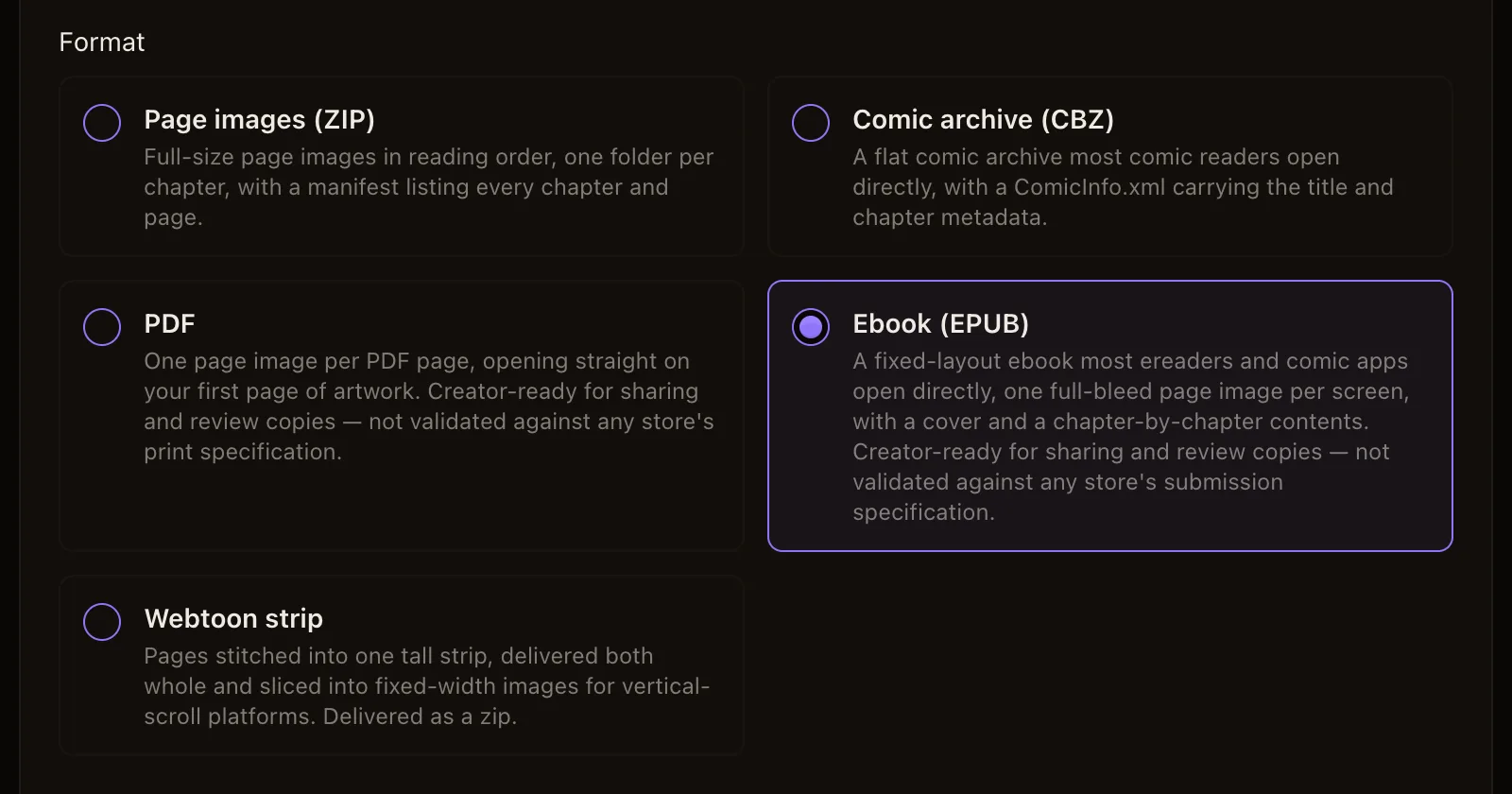
どんな機能? Studioのエクスポートパネルでは、チャプター単体、またはシリーズ全体を電子書籍(EPUB)にできます。コミックを読む人になじみのある固定レイアウトの本です。各ページが画面いっぱいに表示され、作品の周りに白い余白はありません。ページをめくると、コミックの次のページに進みます。
表紙に加えて、各チャプターの冒頭には区切りページが入り、チャプターごとに並んだ目次も付いています。そのため、長いシリーズも画像のフォルダではなく、本のように読めます。
なぜ便利? ウェブサイトで読む人ばかりではありません。KoboやApple Books、タブレットのコミックアプリで物語を読みたい読者もいれば、手元に残しておけるコピーが欲しい人もいます。電子書籍なら、友人やレビュアー、出版社に見本を渡すのも簡単です。
使い方。
- Studioでシリーズを開き、エクスポートを選びます。チャプターのカードから始めることもできます。
- パッケージに含めるもので、シリーズ全体を選ぶか、チャプターを1つ選びます。
- 形式として**電子書籍(EPUB)**を選びます。
- 各ページの隅に小さなInkroostマークを付けるかどうかを決めます。マークを付ける場合は無料です。マークなしのコピーにかかる費用は、開始前にフォームに表示されます。
- エクスポートを開始します。パッケージの作成はバックグラウンドで行われるので、作業を続けて、あとからダウンロードできます。
- ファイルをダウンロードして、端末で開きます。Apple BooksやGoogle Play Booksに入れるか、Koboにコピーしてください。AmazonのSend to KindleもEPUBファイルを受け付けますが、Kindleに送る際に変換されるため、ページの見え方を確認してください。
知っておくとよいこと。
- ダウンロードは一時的なものです。準備ができてからしばらくすると、またはダウンロード後すぐに削除されます。チャプターやページには影響しません。いつでも再度エクスポートできます。
- 電子書籍は、ほとんどの電子書籍リーダーや読書アプリで開けます。各ストアの販売申請ルールに照らした確認は行っていないため、ストアで販売できる状態のファイルではなく、共有やレビュー用のコピーとしてお使いください。
- 同じパネルから、ページ画像、コミックアーカイブ(CBZ)、PDF、ウェブトゥーン形式の縦長画像、短いSNS動画も作成できます。