Ediciones a color y traducidas de tus capítulos
Convierte un capítulo terminado en una edición a color o una edición traducida, o limpia y amplía escaneos antiguos, sin tocar el original.
Novedades. Tres nuevas herramientas en el editor de capítulos, todas construidas de la misma manera: cada página se envía a un modelo de edición de imágenes, los resultados regresan para que los revises y nada reemplaza tu trabajo hasta que tú lo digas.
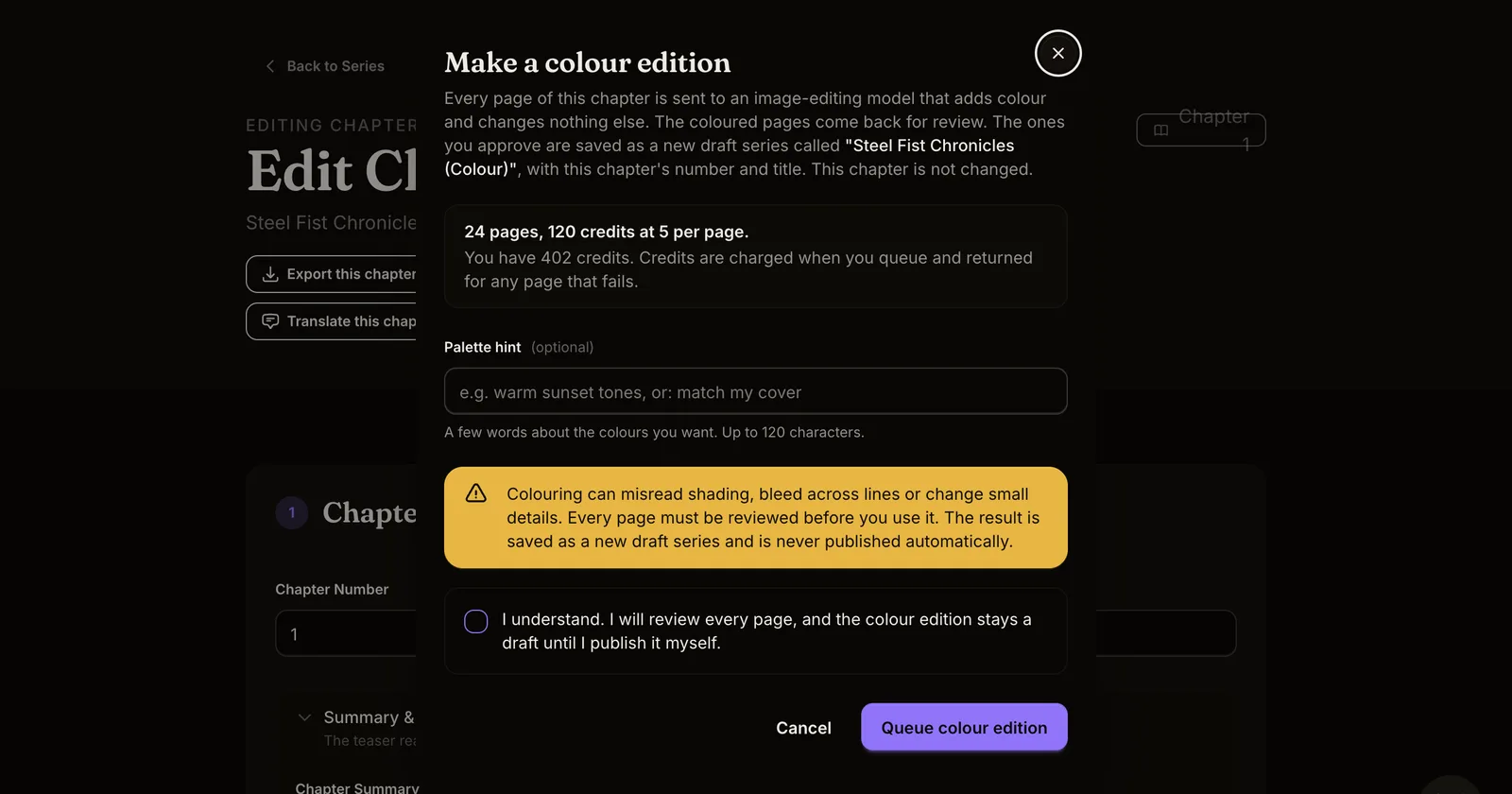
- Crea una edición a color. Las páginas en blanco y negro regresan coloreadas, con el entintado intacto. Puedes añadir una sugerencia de paleta como "tonos cálidos de atardecer" o "que coincida con mi portada". Las páginas aprobadas se guardan como una nueva serie borrador llamada Tu Título (Color).
- Traduce este capítulo. Solo el texto dibujado en la página se reescribe, en el idioma que elijas. Los globos de diálogo, los subtítulos y las etiquetas cambian; el arte no. El resultado se convierte en una nueva serie borrador con el código de idioma en su título, por ejemplo Tu Título (DE).
- Restaura y mejora la escala. Para páginas escaneadas o de baja resolución: la IA limpia el escaneo e Inkroost lo amplía. Comparas el resultado con el original lado a lado antes de que reemplace la página, y el original permanece recuperable.
Por qué es importante. Un capítulo que ya terminaste es tu activo más valioso. Llegar a una audiencia que prefiere el color o un segundo idioma solía significar volver a dibujar o contratar a alguien. Ahora es un pase de revisión.
Cómo encaja. Una edición está vinculada a la serie de la que proviene. Hereda los personajes, ubicaciones, accesorios, perfil de estilo y configuraciones del lector del original, para que mantengas un conjunto de hojas, no dos. La página pública de una edición dice de qué serie es una edición, y el original enumera sus ediciones.
Cómo usarlo.
- Abre un capítulo en el editor y elige Crea una edición a color ("Make a colour edition") o Traduce este capítulo ("Translate this chapter") en la barra de herramientas. El cuadro de diálogo te indica el número de páginas y el costo en créditos antes de que pongas algo en cola, y se devuelven los créditos por cualquier página que falle.
- Revisa cada página cuando termine el trabajo. Aprueba las que quieras; regenera el resto.
- La nueva serie borrador aparece en tu panel. Publícala cuando estés listo. Nunca se publica automáticamente.
Para restaurar y mejorar la escala, usa el control en una sola página o Restaura y mejora la escala de cada página ("Restore and upscale every page") para un capítulo completo.