创作
圈出问题并只修复那一处,再检查页面之间的连续性
现在,每一页都会与前面的页面进行比对,检查是否有多余的手臂、手指错误、角色重复、背景变化和剧情断裂。系统会为你选出画得最好的一张,你也可以圈出任意区域并说明要修改什么。
上线内容。 页面差一点就完美时,可以用上这两项工具。
- 检查每一页的连续性。 绘制页面后,系统会将它与之前的页面进行比对:图片方面会参考最近几页,文本方面会参考目前为止的整个故事,同时也会参考你的角色、道具和地点设定表。检查内容包括手臂和腿是否多了或少了、手指数量是否正确、同一个角色是否重复出现、背景是否在场景中途发生变化、服装或伤势是否前后不一致,以及页面是否没有呈现出场景要求的内容。每张图都会获得一个**连续性(Continuity)**评分,并在审核界面中显示一份简短的问题清单。
- 为你选出画得最好的一张。 如果一个页面有多张图,最能延续故事的一张会标记为推荐(Recommended)。连续绘制多页时,下一页会基于这张图绘制,因此第 12 页的错误不会延续到第 13 页。你自己保留某张图始终优先,保留后会立即开始绘制下一页。
- 有些问题会自动免费修复。 如果连画得最好的一张也存在明显的严重问题,例如手臂从错误的位置长出,Inkroost 会自动为该页绘制一张修复图,你无需付费。每页最多自动修复一次,每次连续绘制和每天也都有次数上限。修复图会作为另一张图显示,供你选择。
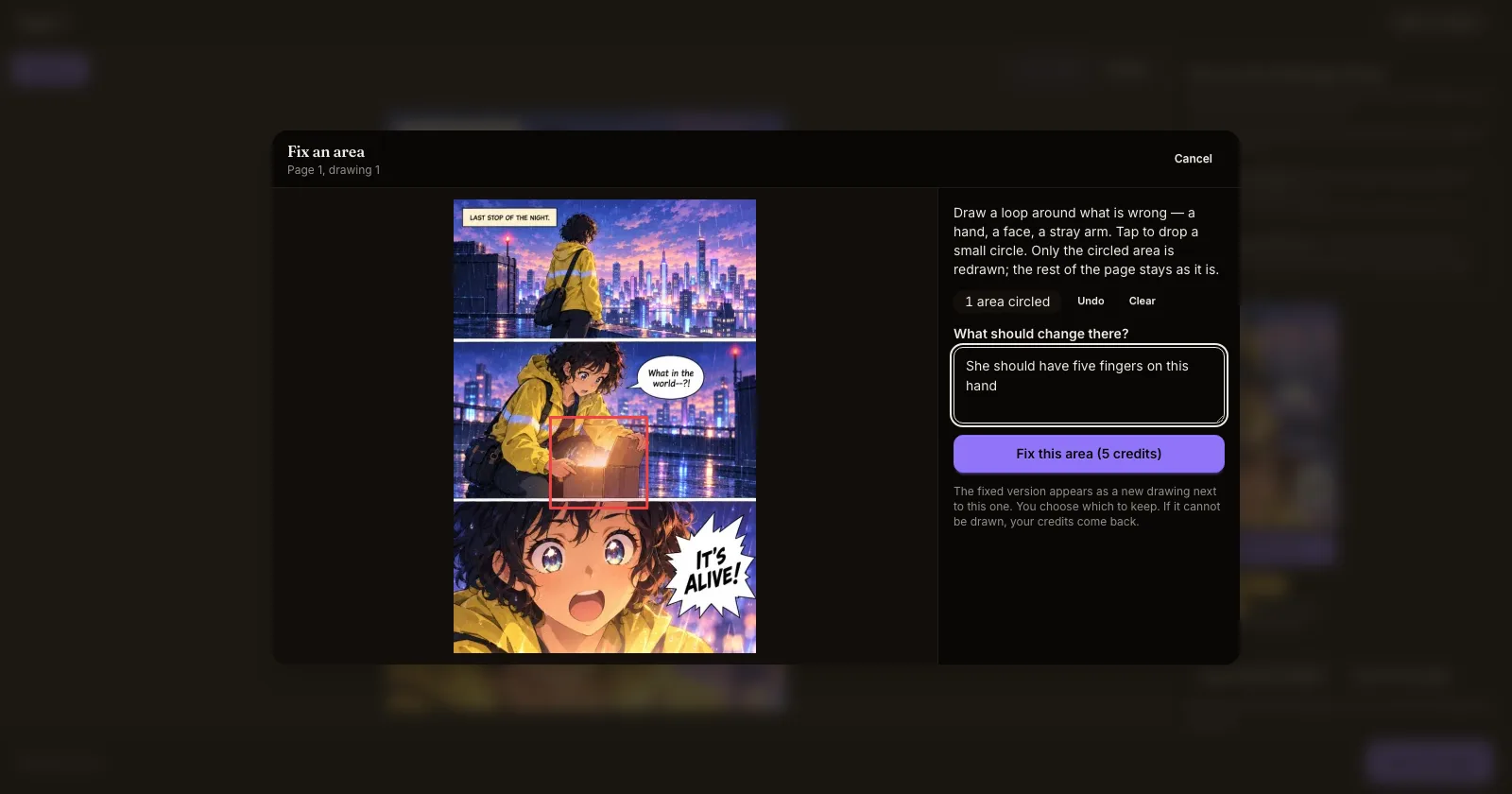
- 圈出问题并说明要修改什么。 在审核中的任意图片上,点击修复局部(Fix an area);也可以在已保留页面的菜单中选择修复局部(Fix an area)。用鼠标或手指绕着问题区域画个圈,也可以轻点一下放置圆圈,然后输入要修改的内容,例如这只手应该有五根手指。系统只会重新绘制圈出的区域,页面其他部分保持不变。生成结果会显示在原图旁边,供你选择。修复会消耗一页的点数;如果无法绘制,点数会退还。
- 从发现问题到修复,一键完成。 检查发现的每个问题旁边都有一个**修复此问题(Fix this)**链接,点击后会打开编辑器,问题区域已圈出,修改说明也已填写好。
为什么这很重要。 过去,制作 60 页或 100 页的章节,意味着你得逐页寻找多出来的肢体,然后重新生成整页,还得祈祷其他内容没有被改坏。现在,页面生成时就会指出问题;手部画错,只需要修手,不必重画整页。
如何使用。 在 Creator Studio 中打开一个章节,像往常一样审核新页面。检查会自动运行。想要修改图片中的某个部分时,使用修复局部(Fix an area)或修复此问题(Fix this)。