使用指南
如何將自己的漫畫頁面帶進 Inkroost
上傳你畫好的頁面,或直接上傳整份漫畫 PDF。上傳免費,頁面會依序排列,你可以像處理其他章節一樣發布、翻譯或製作動畫。
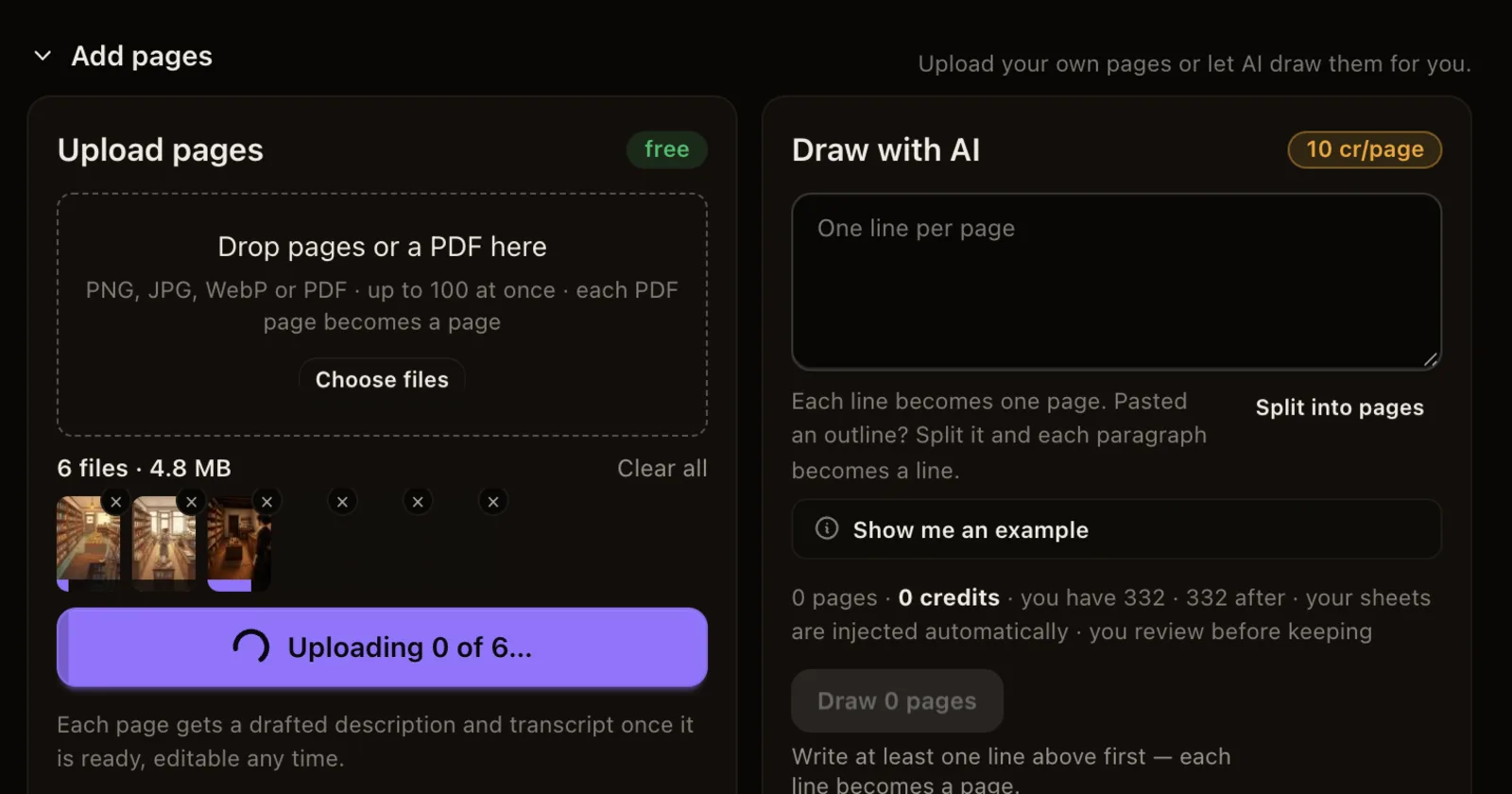
Inkroost 不只適用於 AI 繪製的頁面。如果漫畫是你自己畫的,或已經存成 PDF,就直接把它帶進來。上傳自己的頁面永遠免費。
1. 開啟章節
建立一個系列(或開啟現有系列),接著開啟要放入這些頁面的章節。新系列會直接建立第 1 章。
2. 新增頁面
在章節中找到 上傳頁面(Upload pages)(章節有了頁面後,點選頁面末端的 +新增頁面(+ Add pages) 方塊即可開啟)。將檔案拖曳到上面,或按下 選擇檔案(Choose files)。
- **圖片:**PNG、JPG 或 WebP。頁面會依檔名排序,所以請將檔案命名為 01、02、03,以此類推。
- **PDF:**直接拖曳整份檔案。每一頁轉成圖片時,你會看到 正在準備第 12 頁,共 42 頁…(Preparing page 12 of 42…),頁面會依照 PDF 的順序排列。PDF 會在你的裝置上轉換,只有圖片會上傳。
一次最多可加入 100 頁,PDF 檔案大小上限為 100 MB。較長的作品可以分開處理,之後再加入剩下的頁面。若 PDF 有密碼保護,請先另存一份沒有密碼的檔案。
3. 檢查頁面
每個頁面都會顯示是否仍在準備中。無法使用的檔案(例如尺寸太小)會在自己的方塊上說明原因,旁邊也會有 替換(Replace) 和 移除(Remove) 選項。使用頁面上的箭頭移動頁面。
4. 發布,或繼續編輯
所有頁面都準備好後,按下 發布章節(Publish chapter)。章節會先經過簡短的自動審核,接著就會顯示給讀者。
Inkroost 如何處理你的頁面
- Inkroost 會免費讀取頁面,並為找到的角色、地點和物件建議建立設定表,讓你之後用 AI 新增的頁面也能保持一致。
- 比對我的風格(Match my style) 可以從你自己的頁面學習你的繪畫風格。
- 你可以製作彩色版和翻譯版、將章節匯出為電子書,或使用 製作動畫(Animate) 將章節改編成動畫劇集。