使い方
自分のマンガのページをInkroostに取り込む方法
描いたページをアップロードするか、マンガのPDFを丸ごと追加できます。アップロードは無料で、ページは順番どおりに並びます。他のチャプターと同じように公開したり、翻訳したり、アニメーションにしたりできます。
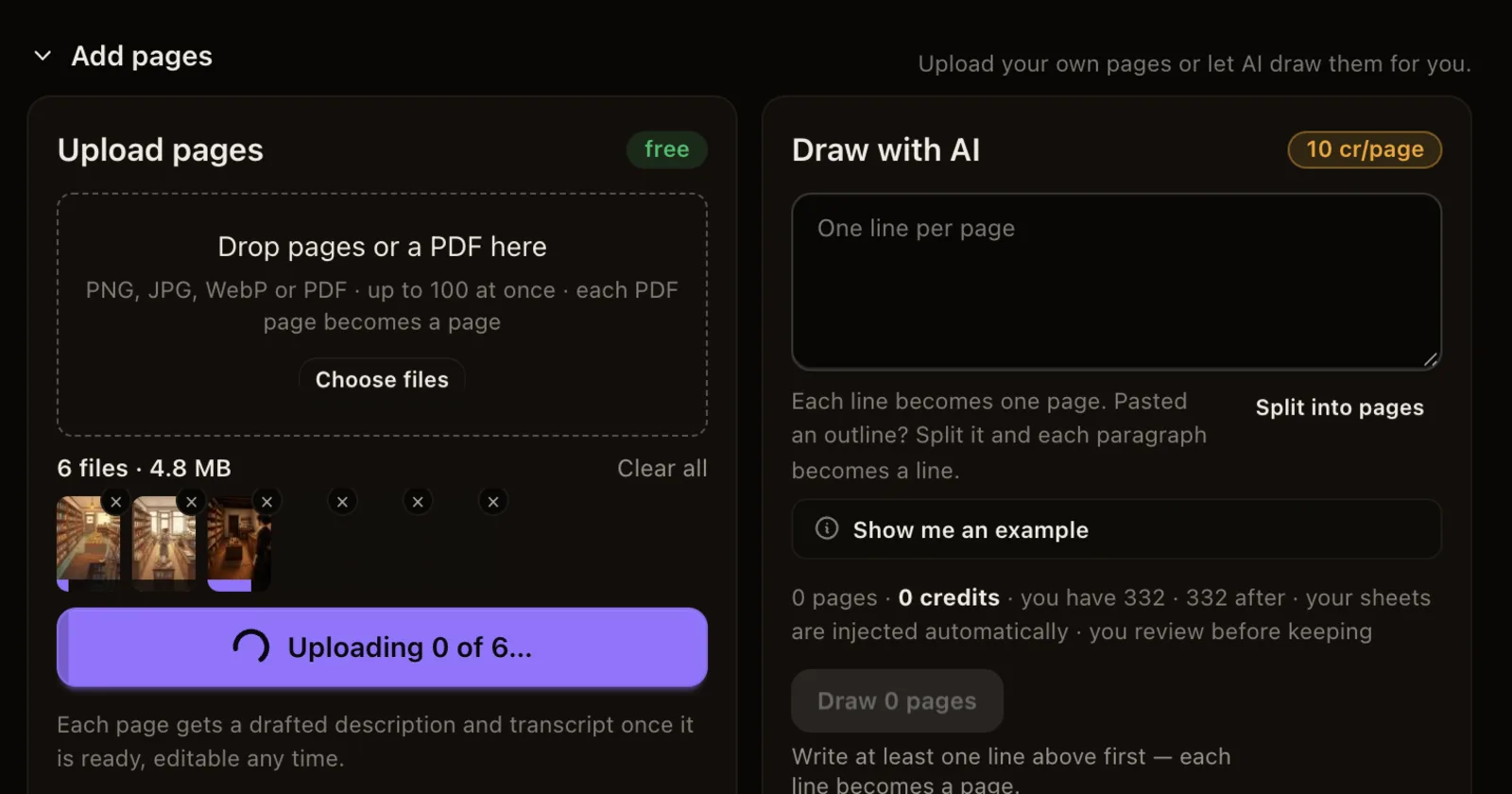
InkroostはAIで作ったページだけの場所ではありません。自分で描いたマンガや、すでにPDFになっているマンガがあれば、そのまま取り込めます。自分のページのアップロードはいつでも無料です。
1. チャプターを開く
シリーズを作成する(または開く)と、ページを追加するチャプターを開けます。新しいシリーズには、最初からチャプター1が作られます。
2. ページを追加する
チャプター内のページをアップロードを探します(チャプターにページがある場合は、最後にある**+ ページを追加**タイルを押すと開きます)。ファイルをそこにドロップするか、ファイルを選択を押してください。
- 画像: PNG、JPG、WebPに対応しています。ページはファイル名順に並ぶので、01、02、03のように名前を付けてください。
- PDF: ファイルを丸ごとドロップしてください。各ページが画像に変換されている間は、**全42ページ中12ページを準備中…**のように表示され、ページはPDFの順番どおりに並びます。PDFはお使いのデバイス上で変換され、アップロードされるのは画像だけです。
一度に追加できるのは最大100ページで、PDFは最大100 MBです。長い本は分割して、残りをあとから追加してください。パスワードで保護されたPDFは、先にパスワードなしで保存し直す必要があります。
3. ページを確認する
各ページには、準備中かどうかが表示されます。小さすぎるなど、使用できないファイルには、その理由がタイルに表示され、横に置き換えと削除が表示されます。ページ上の矢印を使って、順番を入れ替えられます。
4. 公開する、または作業を続ける
すべてのページの準備ができたら、チャプターを公開を押してください。チャプターは短い自動審査を経て、読者に公開されます。
Inkroostがページに行うこと
- ページを無料で読み取り、見つかったキャラクター、場所、オブジェクトの設定資料を提案します。あとからAIでページを追加しても、それらの見た目を保てます。
- 自分のスタイルに合わせるでは、自分のページから描画スタイルを学習できます。
- カラー版や翻訳版を作成したり、チャプターを電子書籍として書き出したり、アニメーション化でアニメーションエピソードにしたりできます。