Reordenar y editar páginas en un teléfono
Las flechas para mover páginas del editor de capítulos ahora se muestran en el teléfono, y las acciones de cada página se encuentran en un menú etiquetado que se abre encima de la barra inferior.
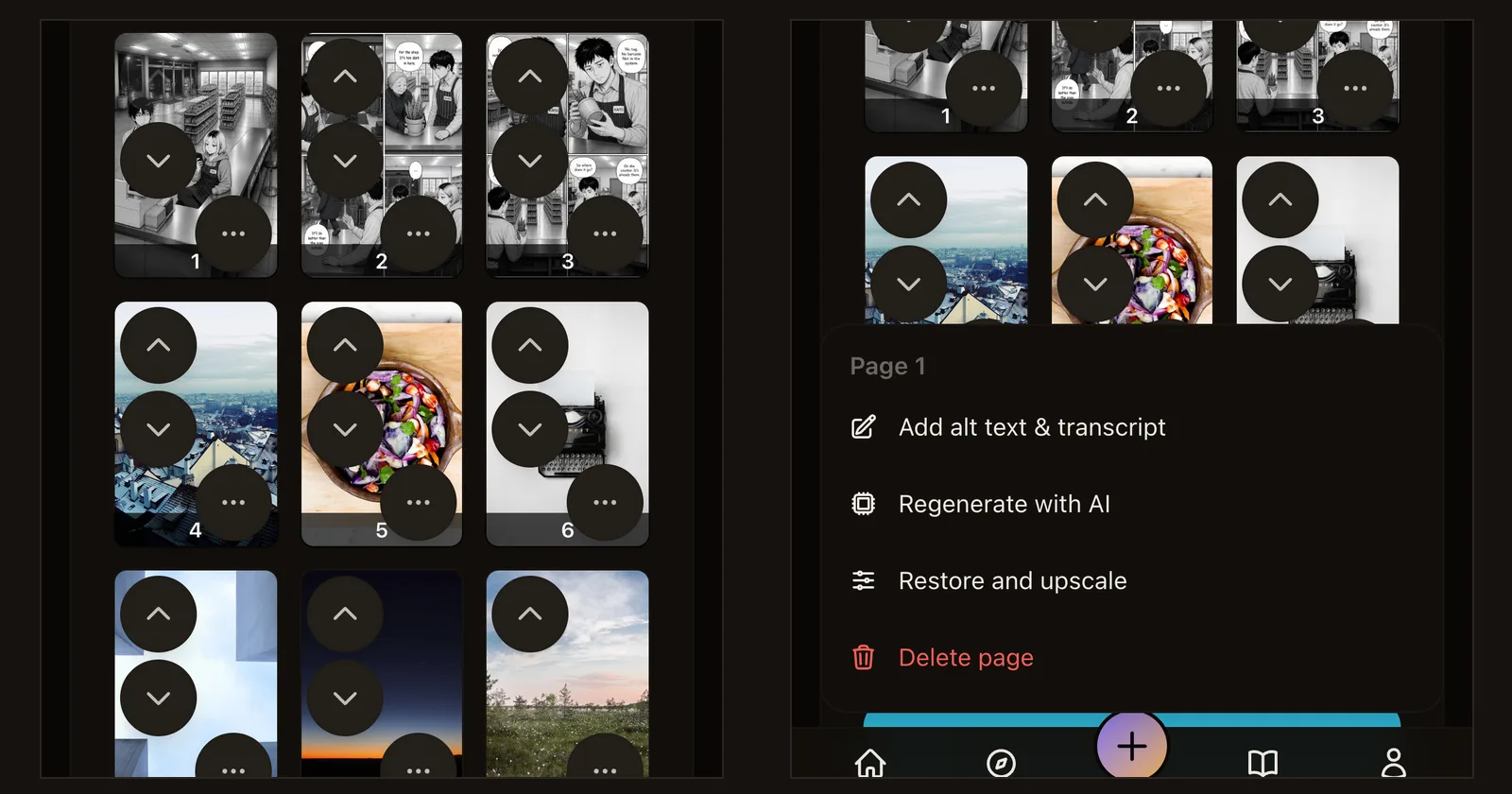
Lo que se lanzó. Un creador nos escribió que no podía reordenar páginas desde su teléfono: las flechas solo aparecían cuando un mouse pasaba el cursor sobre una página, y un teléfono no tiene esa función. En el editor de capítulos, cada página de un borrador de capítulo ahora tiene una flecha hacia arriba y una hacia abajo del tamaño de un pulgar, todo el tiempo. La cuadrícula tiene tres páginas de ancho en un teléfono para que las flechas tengan espacio.
Los pequeños botones redondos que solían abarrotar cada página en un teléfono también desaparecieron. Cada página ahora tiene un botón más. Tócalo y se abrirá un menú encima de la barra inferior con el número de página y cada acción detallada: Agregar texto alternativo y transcripción (Add alt text & transcript), y mientras el capítulo aún sea tuyo para cambiar, Regenerar con IA (Regenerate with AI), Restaurar y mejorar (Restore and upscale), Volver al original (Revert to original) y Eliminar página (Delete page). Toca fuera del menú para cerrarlo.
Una corrección más para el teléfono en el mismo editor: en un capítulo que ya está aprobado, la fila debajo de la configuración solía apretar la insignia de Aprobado (Approved), Desbloquear para revisión (Unlock for revision) y Guardar configuración (Save Settings) juntas hasta que las dos se superponían. Esa fila ahora se ajusta, con Guardar configuración en su propia línea, y ambos botones son lo suficientemente grandes como para tocarlos.
Por qué es importante. Ordenar páginas es el último paso antes de enviar un capítulo para revisión, y una buena parte de los creadores lo hacen desde un teléfono. Los botones que solo se muestran con un mouse, o que son demasiado pequeños para pulsar sin pulsar el de al lado, significaban un viaje a una laptop para un trabajo de diez segundos.
Cómo usarlo. Abre un borrador de capítulo en el editor de capítulos de tu teléfono y desplázate hasta Páginas existentes (Existing Pages). Usa las flechas para mover una página un espacio hacia arriba o hacia abajo, y el botón más de cualquier página para todo lo demás. En una laptop no cambia nada: los controles siguen apareciendo cuando pasas el cursor sobre una página.