創作
一次上傳整個章節,看著每一頁陸續到達
一次最多可放入 100 頁。每一頁都會立即顯示小預覽,讓你看到每個檔案的上傳進度,以及每一頁加入章節後的狀態。
**推出內容。**上傳自己的頁面,現在就像上傳該有的樣子。把檔案放到 上傳頁面,每個檔案都會立即顯示小預覽,並依檔名排序;在送出任何內容前,你可以按 × 移除檔案。每次會上傳三個檔案,各自顯示進度;上傳失敗的檔案也可以單獨重試。按下預覽下方的 新增 按鈕,幾秒內頁面就會加入章節,即使一次有一百頁也一樣。
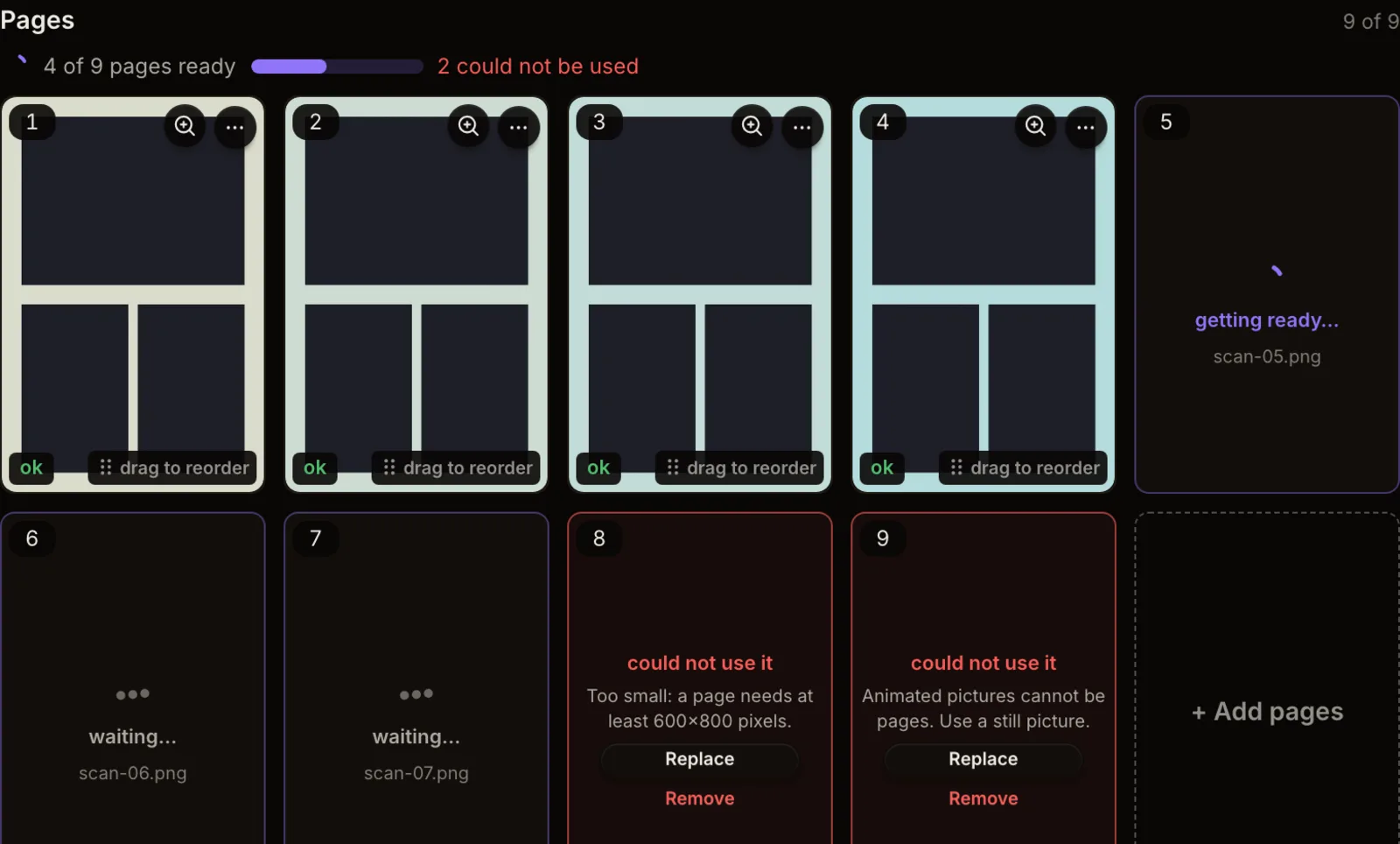
**為什麼重要。**直到今天,上傳大型章節時,你只能一頁一頁地檢查,還得在一旁等待;超過一定大小後,即使頁面還在陸續上傳,頁面也會出錯並停止回應。現在,上傳會在背景進行,而且你看得見進度:網格中的每個新頁面都會顯示目前是等待中、準備中還是已完成,上方也會顯示「20 頁中已有 12 頁準備就緒」之類的進度。
**如何使用。**開啟章節並前往 新增頁面;章節有頁面後,這個區塊就會收合。頁面列表末端的 + 新增頁面 方塊可以再次開啟它。無法作為頁面使用的檔案,例如尺寸太小或是動畫檔,會在自己的方塊上說明原因,旁邊也會有 取代 和 移除 選項。所有頁面準備就緒後才能發布。