創作
從平板或手機新增及排列頁面
上傳的頁面會依照你選取的順序排列;你可以從任何頁面的 ⋯ 選單將它移到指定頁碼;新增頁面也會直接出現在章節中,不必重新載入。
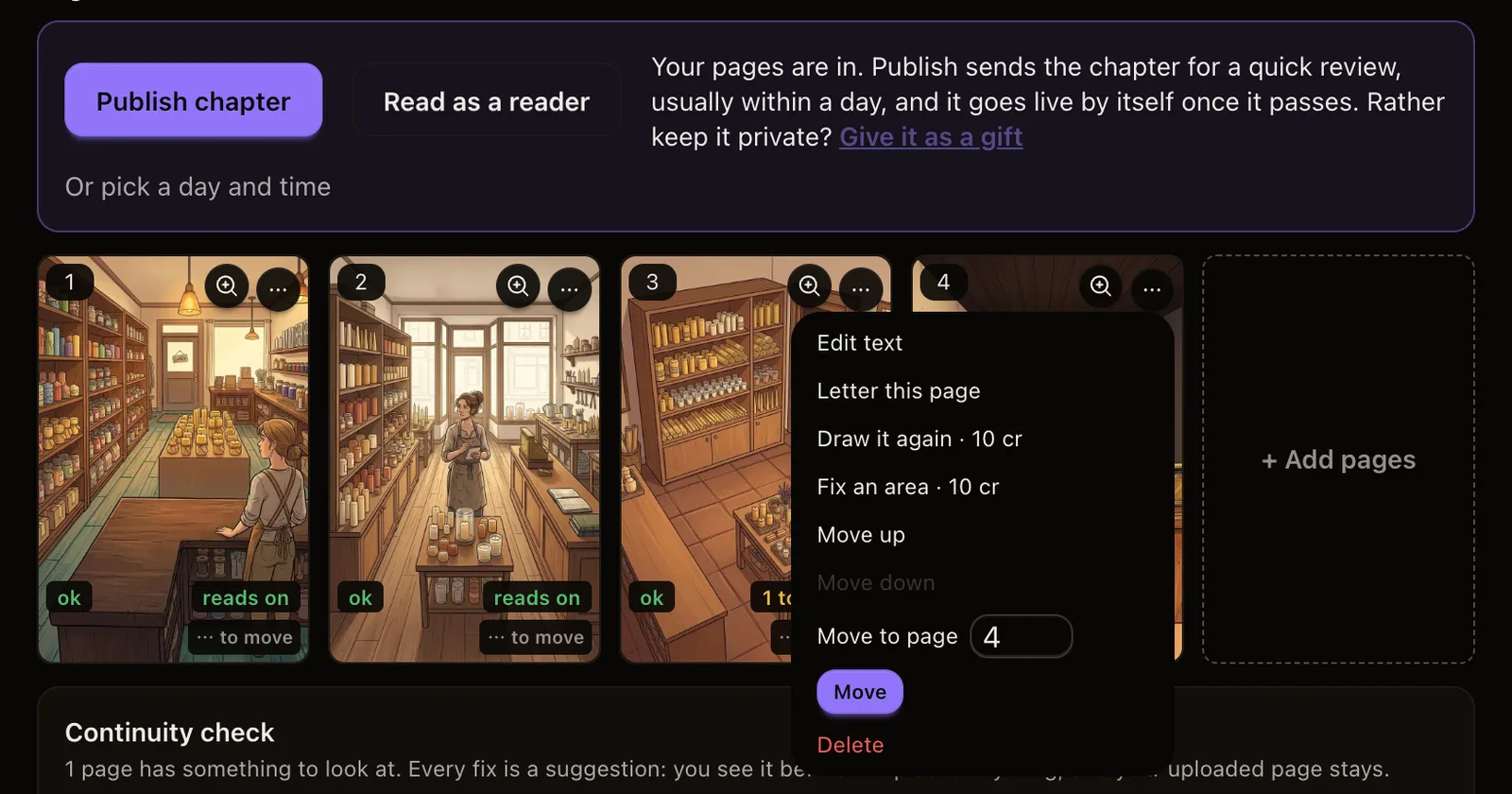
頁面會依照你選取的順序排列。 平板或手機會為你選取的照片取隨機檔名,例如 01C7EFE9-0F02-4754-B23C-53A41839B8CE.png。過去頁面順序是由這些檔名決定,因此從 iPad 上傳的章節可能會變得順序混亂。現在,圖片的選取順序就是頁面順序。檔名中帶有頁碼的檔案,例如 page01、page02 或 001、002,仍會像以前一樣依數字順序排列。
將頁面移到任何位置。 開啟頁面的 ⋯ 選單,在 移至頁碼 下方輸入要移到的頁碼,然後按下 移動。中間的頁面會往前或往後移一格。這項功能可用手指操作,因此你不再需要拖曳頁面方塊;平板或手機無法拖曳頁面方塊。上移和下移仍在同一個選單中,使用滑鼠也仍然可以拖曳。
新增的頁面會自動顯示。 新增頁面後,章節會顯示已就緒的頁數,例如「25 頁中有 12 頁已就緒」,並在每一頁準備完成時將它顯示出來。你回到分頁時,系統會立即再次檢查。如果耗時超過一分鐘,頁數旁就會出現 重新整理 按鈕。如果頁面預覽無法載入,頁面方塊會顯示原因並提供 再試一次,不會一直空白。