Encierra en un círculo lo que está mal y corrige solo eso, además de revisar la continuidad entre tus páginas
Ahora se compara cada página nueva con las anteriores para detectar brazos de más, dedos incorrectos, personajes duplicados, cambios de fondo y saltos en la historia. Se elige por ti el mejor dibujo, y puedes encerrar en un círculo cualquier área y decir qué quieres cambiar.
Novedades. Dos herramientas para cuando una página está casi perfecta.
- Revisión de continuidad en cada página. Cuando se dibuja una página, se compara con las anteriores: las últimas páginas como imágenes y toda la historia hasta ese momento como texto, junto con tus fichas de personajes, objetos y ubicaciones. La revisión busca brazos o piernas de más o que falten, un número incorrecto de dedos, personajes dibujados dos veces, fondos que cambian a mitad de una escena, vestimenta o heridas que no se mantienen y páginas que no muestran lo que pedía la escena. Cada dibujo recibe una puntuación de Continuidad y una lista breve de lo que se encontró, directamente en la pantalla de revisión.
- El mejor dibujo, elegido por ti. Si una página tiene más de un dibujo, se marca como Recomendado el que mejor da continuidad a la historia. En una secuencia larga, la página siguiente se dibuja a partir de ese dibujo, para que un error en la página 12 no se arrastre a la 13. Si decides conservar un dibujo, esa elección siempre prevalece y la página siguiente empieza a dibujarse de inmediato.
- Algunas correcciones se hacen automáticamente y gratis. Si hasta el mejor dibujo tiene un problema claro y grave, como un brazo que nace del lugar equivocado, Inkroost dibuja automáticamente una corrección para esa página, sin costo para ti. Se hace como máximo una corrección por página y hay un límite por ejecución y por día. La corrección aparece como otro dibujo para que elijas.
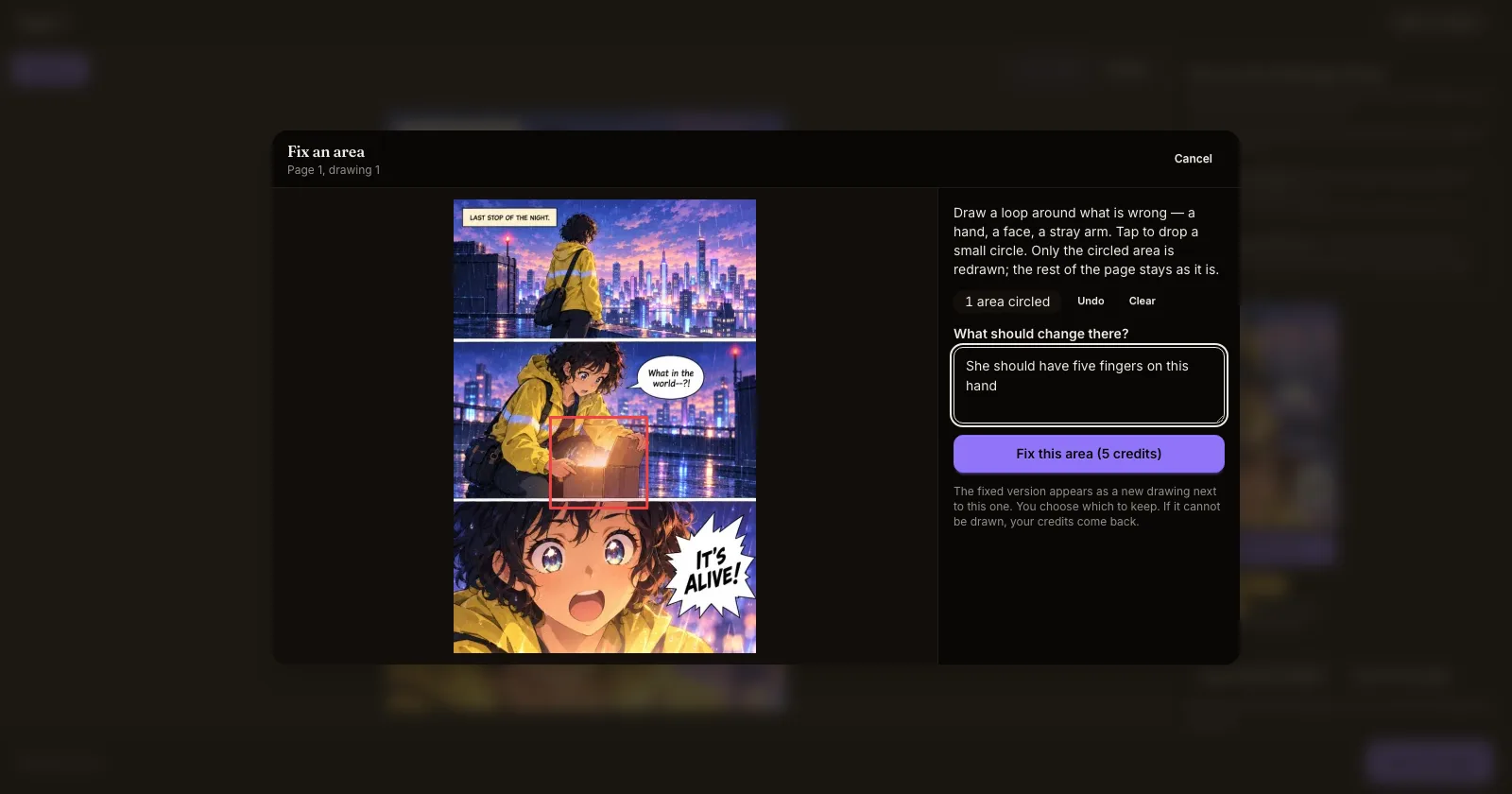
- Encierra el área en un círculo y di qué quieres cambiar. Pulsa Corregir un área en cualquier dibujo de la revisión o elige Corregir un área en el menú de una página que hayas conservado. Traza un círculo alrededor del problema con el mouse o el dedo, o toca para colocar un círculo; después, escribe qué debería cambiar, como ella debería tener cinco dedos en esta mano. Solo se vuelve a dibujar el área encerrada en el círculo y el resto de la página queda como estaba. El resultado aparece junto al original para que puedas elegir. Cuesta los créditos de una página, y se te devuelven si no se puede dibujar nada.
- Del problema a la corrección con un toque. Cada problema que la revisión puede señalar tiene un enlace Corregir esto que abre el editor con el área ya encerrada en un círculo y el cambio ya escrito.
Por qué importa. Antes, un capítulo de 60 o 100 páginas significaba buscar una extremidad fuera de lugar página por página, luego volver a generar una página entera y cruzar los dedos para que el resto quedara igual. Ahora los problemas se señalan a medida que llegan las páginas, y un problema con una mano se queda en la mano: no tienes que volver a dibujar toda la página.
Cómo usarlo. Abre un capítulo en Creator Studio y revisa tus páginas nuevas como de costumbre. La revisión se ejecuta automáticamente. Usa Corregir un área o Corregir esto cuando quieras cambiar una parte de un dibujo.