创作
在平板电脑或手机上添加和排列页面
上传的页面会按你选择的顺序排列;你可以通过任意页面的 ⋯ 菜单将它移动到指定页码;新页面会直接显示在章节中,无需重新加载。
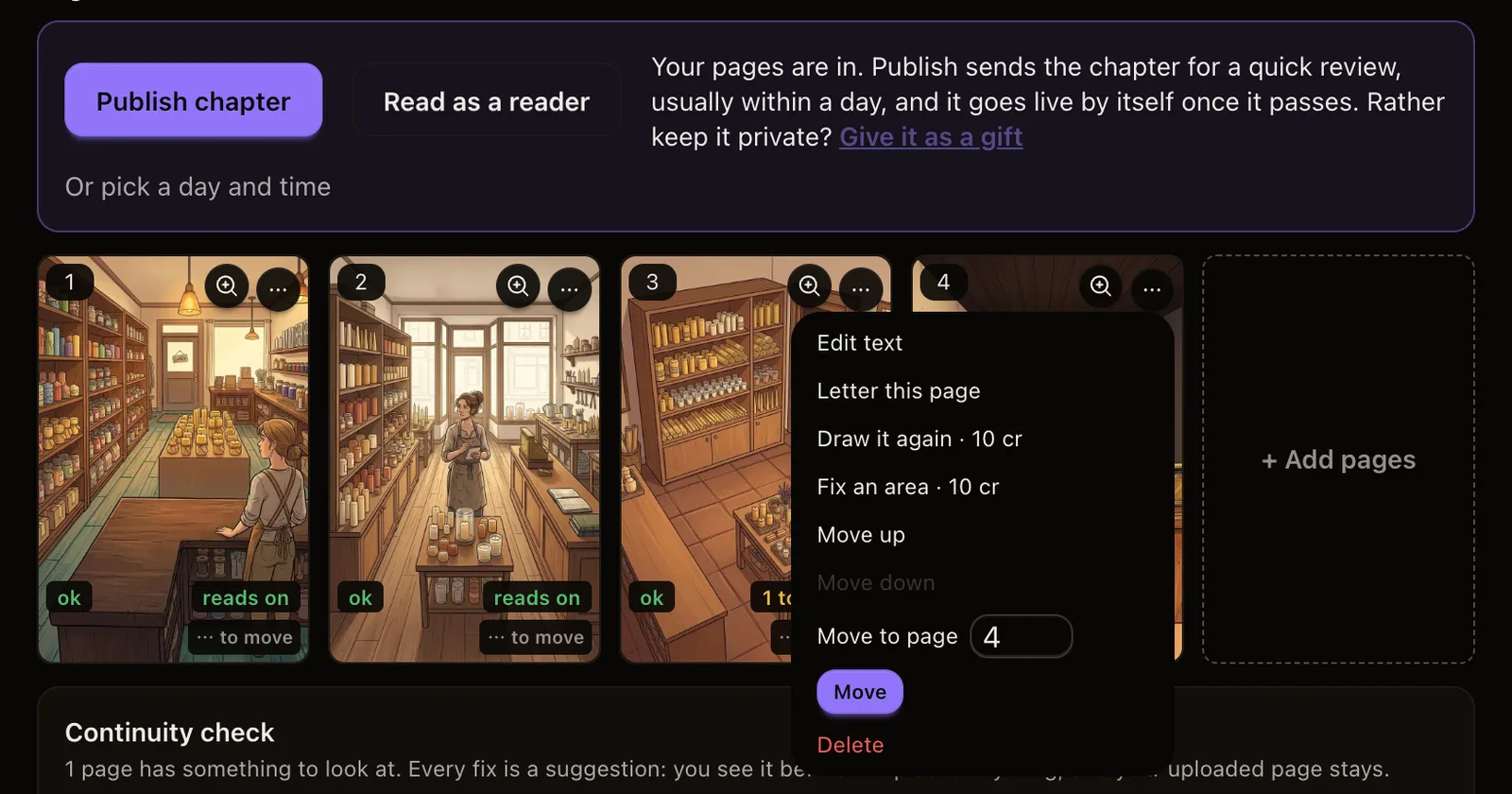
页面会按你选择的顺序排列。 平板电脑或手机会为你选择的照片随机命名,例如 01C7EFE9-0F02-4754-B23C-53A41839B8CE.png。过去,页面顺序由这些名称决定,因此从 iPad 上传的章节可能会打乱顺序。现在,你选择图片的顺序就是页面顺序。文件名中带有页码的文件,例如 page01、page02 或 001、002,仍会按数字顺序排列,与之前相同。
将页面移动到任意位置。 打开页面的 ⋯ 菜单,在 移动到第几页 下输入要将该页面移到的页码,然后按 移动。中间的页面会向上或向下移动一个位置。你可以用手指完成操作,因此不再需要拖动页面块——平板电脑或手机无法进行这种操作。菜单中仍有 上移 和 下移,使用鼠标仍然可以拖动。
新页面会自动显示。 添加页面后,章节会显示已就绪的页面数量,例如“25 页中有 12 页已就绪”,并在每页准备就绪后逐一填入。如果你返回这个标签页,系统会立即再次检查。如果等待时间超过一分钟,数量旁边就会出现 刷新 按钮。如果某页的预览无法加载,页面块会显示提示并提供 重试,而不是一直空白。