Reordenar e editar páginas em um celular
As setas de mover página do editor de capítulo agora aparecem no celular, e as ações de cada página ficam em um menu rotulado que abre acima do dock.
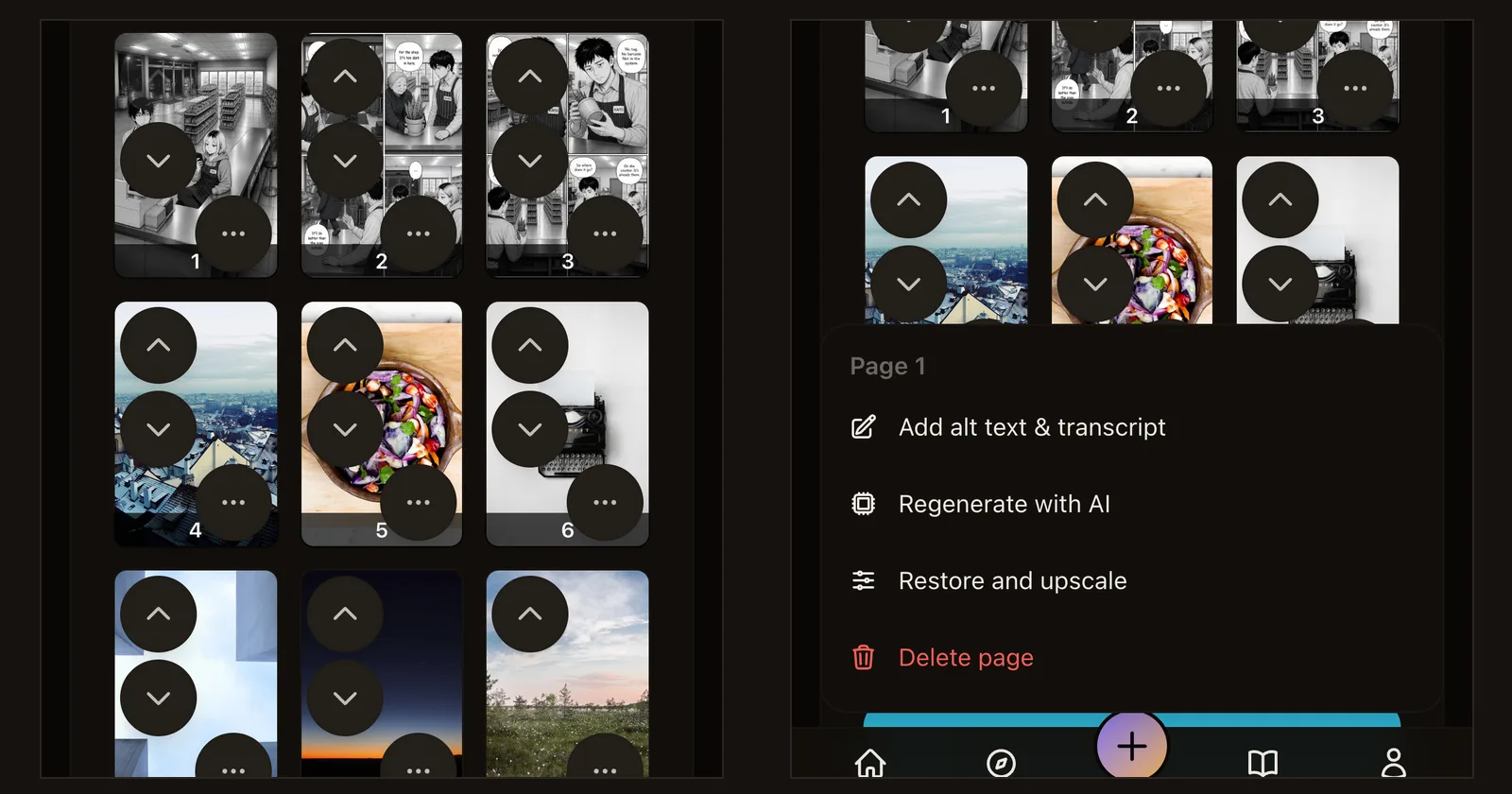
O que foi lançado. Um criador nos escreveu dizendo que não conseguia reordenar páginas do celular: as setas só apareciam quando o mouse passava sobre uma página, e um celular não tem a função de “hover”. No editor de capítulo, cada página de um rascunho de capítulo agora tem uma seta para cima e uma seta para baixo do tamanho de um polegar, o tempo todo. A grade tem três páginas de largura no celular para que as setas tenham espaço.
Os pequenos botões redondos que costumavam lotar cada página em um celular também se foram. Cada página agora tem um botão de mais. Toque nele e um menu se abre acima da barra inferior com o número da página e todas as ações explicadas: Adicionar texto alternativo e transcrição ("Add alt text & transcript"), e enquanto o capítulo ainda é seu para alterar, Regenerar com IA ("Regenerate with AI"), Restaurar e aprimorar ("Restore and upscale"), Reverter para o original ("Revert to original") e Excluir página ("Delete page"). Toque fora do menu para fechá-lo.
Mais uma correção para celular no mesmo editor: em um capítulo que já foi aprovado, a linha abaixo das configurações costumava apertar o selo Aprovado ("Approved"), Desbloquear para revisão ("Unlock for revision") e Salvar Configurações ("Save Settings") juntos até que os dois se sobrepusessem. Essa linha agora se ajusta, com Salvar Configurações em sua própria linha, e ambos os botões são grandes o suficiente para tocar.
Por que isso importa. A ordenação das páginas é o último passo antes de enviar um capítulo para revisão, e uma boa parte dos criadores faz isso de um celular. Botões que só aparecem sob um mouse, ou que são muito pequenos para acertar sem acertar o vizinho, significavam uma viagem a um laptop para um trabalho de dez segundos.
Como usar. Abra um rascunho de capítulo no editor de capítulo no seu celular e role até Existing Pages. Use as setas para mover uma página uma posição para cima ou para baixo, e o botão de mais em qualquer página para todo o resto. Em um laptop, nada muda: os controles ainda aparecem quando você passa o mouse sobre uma página.