태블릿이나 휴대폰에서 페이지 추가 및 정렬하기
업로드한 페이지는 선택한 순서대로 유지되고, ⋯ 메뉴에서 원하는 페이지 번호로 옮길 수 있으며, 새 페이지는 새로고침 없이 챕터에 표시됩니다.
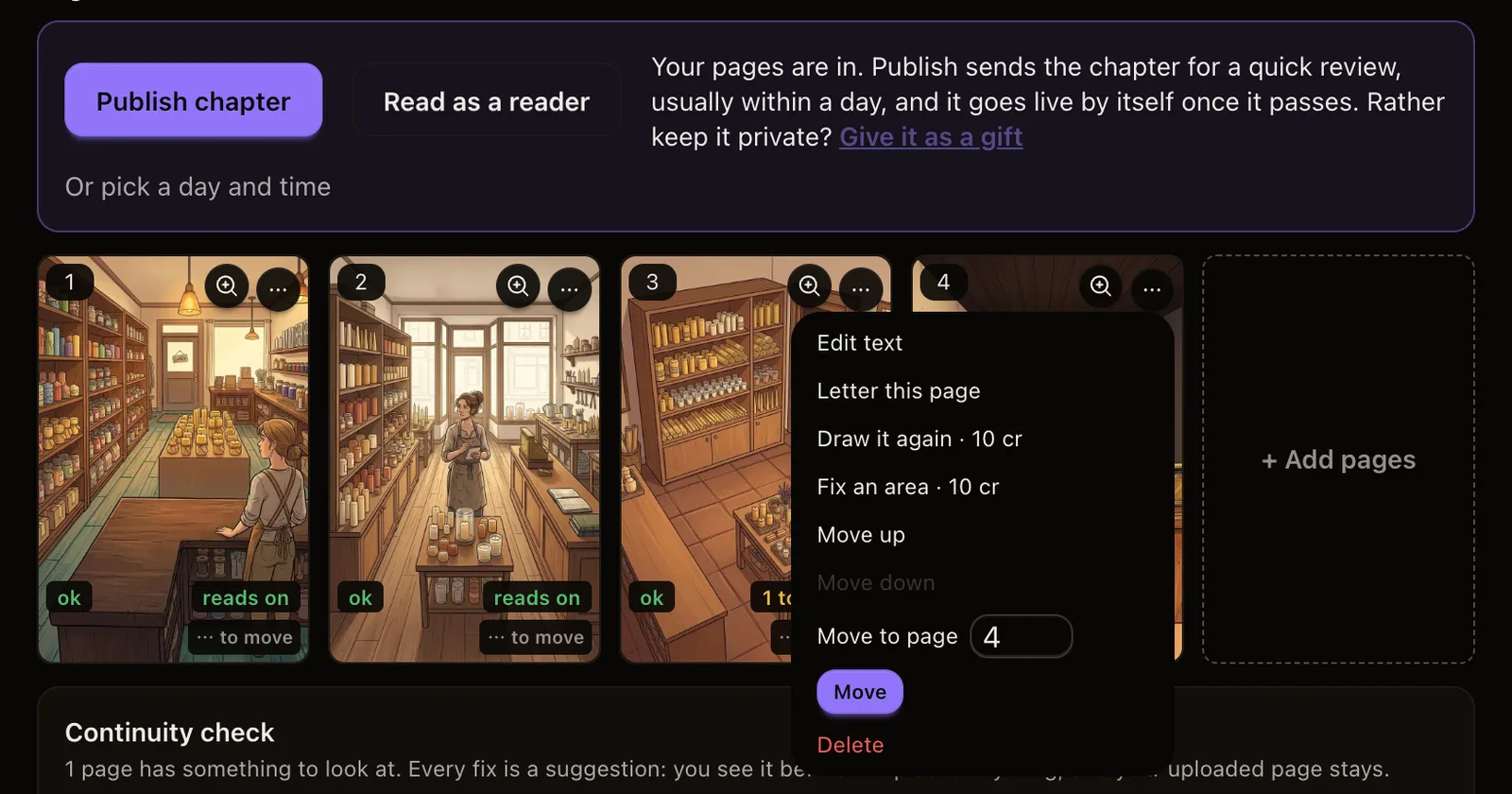
페이지는 선택한 순서대로 유지됩니다. 태블릿이나 휴대폰에서는 선택한 사진에 01C7EFE9-0F02-4754-B23C-53A41839B8CE.png와 같은 무작위 이름이 붙습니다. 이전에는 이 이름을 기준으로 페이지 순서를 정했기 때문에 iPad에서 업로드한 챕터의 페이지 순서가 뒤섞일 수 있었습니다. 이제 사진을 선택한 순서가 페이지 순서가 됩니다. page01, page02 또는 001, 002처럼 파일 이름에 페이지 번호가 있는 파일은 이전과 마찬가지로 번호 순서대로 정렬됩니다.
페이지를 원하는 위치로 옮길 수 있습니다. 페이지의 ⋯ 메뉴를 열고 페이지 이동(Move to page) 아래에 원하는 페이지 번호를 입력한 다음 **이동(Move)**을 누르세요. 사이에 있는 페이지는 한 칸씩 위나 아래로 이동합니다. 손가락으로도 조작할 수 있으므로, 태블릿이나 휴대폰에서는 할 수 없었던 타일 드래그가 더는 필요하지 않습니다. 위로 이동(Move up)과 아래로 이동(Move down)은 여전히 같은 메뉴에 있으며, 마우스로는 계속 드래그할 수 있습니다.
새 페이지는 자동으로 표시됩니다. 페이지를 추가하면 챕터에 "준비된 페이지 25개 중 12개"와 같이 준비된 페이지 수가 표시되고, 각 페이지가 준비되는 대로 채워집니다. 탭으로 돌아오는 즉시 다시 확인합니다. 1분 넘게 걸리면 개수 옆에 새로고침(Refresh) 버튼이 나타납니다. 페이지 미리보기를 불러오지 못하면 타일이 이를 알리고 **다시 시도(Try again)**를 표시하므로, 타일이 빈 채로 남지 않습니다.