사용법
내 만화 페이지를 Inkroost로 가져오는 방법
직접 그린 페이지를 업로드하거나 만화 전체가 담긴 PDF를 올리세요. 업로드는 무료이고, 페이지는 순서대로 배치됩니다. 다른 챕터처럼 게시하고 번역하거나 애니메이션으로 만들 수 있습니다.
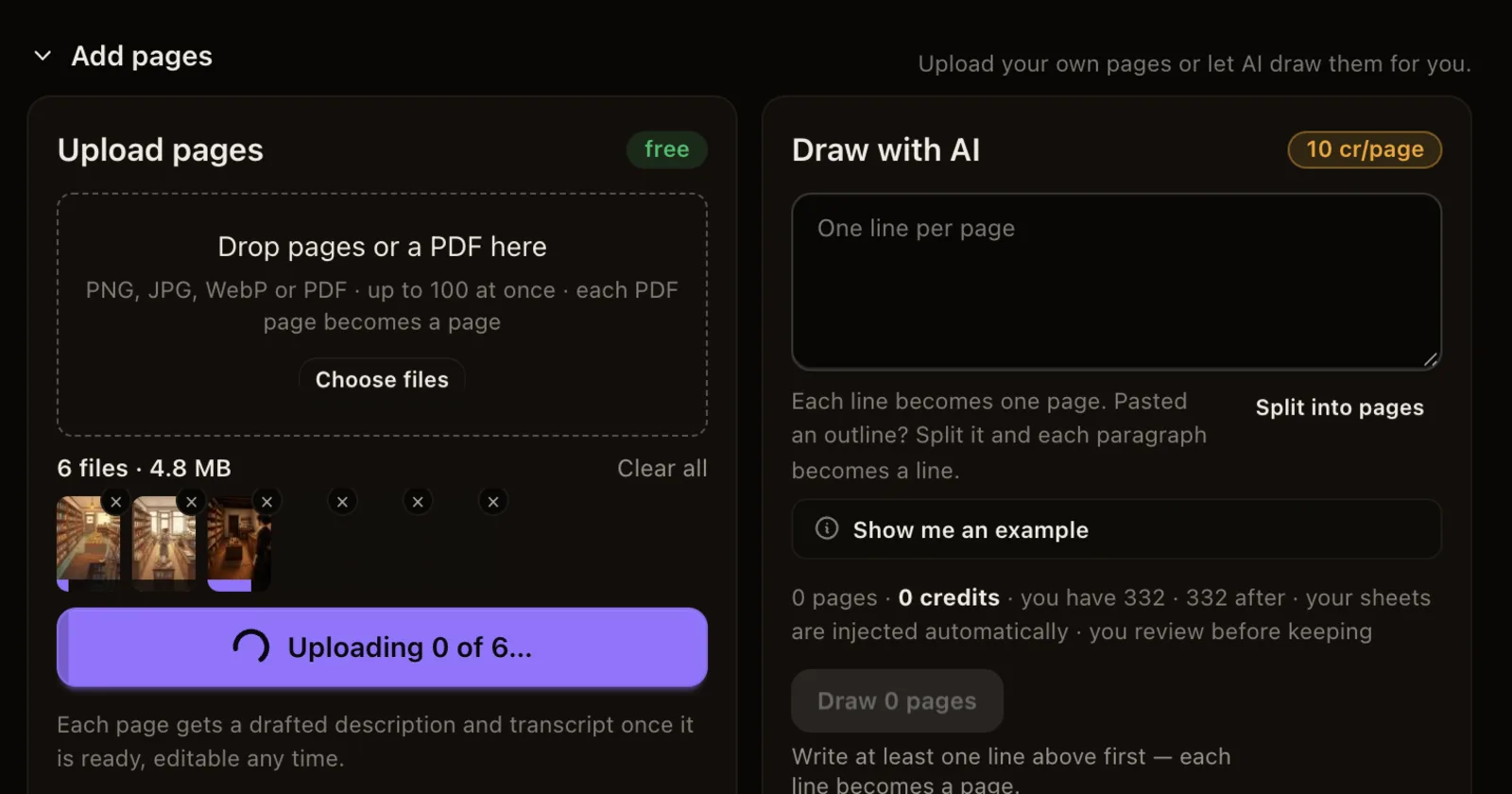
Inkroost는 AI로 페이지를 만드는 곳만은 아닙니다. 만화를 직접 그렸거나 이미 PDF로 가지고 있다면, 있는 그대로 가져오세요. 직접 만든 페이지를 업로드하는 것은 항상 무료입니다.
1. 챕터 열기
시리즈를 만들거나 기존 시리즈를 연 다음, 페이지를 넣을 챕터를 여세요. 새 시리즈를 만들면 바로 1화가 생깁니다.
2. 페이지 추가하기
챕터에서 페이지 업로드를 찾으세요. 챕터에 페이지가 있으면 맨 끝에 있는 + 페이지 추가 타일을 눌러도 열 수 있습니다. 파일을 여기에 끌어다 놓거나 파일 선택을 누르세요.
- 이미지: PNG, JPG 또는 WebP 형식. 페이지는 파일 이름 순서대로 정렬되므로 01, 02, 03처럼 이름을 지정하세요.
- PDF: 파일 전체를 끌어다 놓으세요. 각 페이지가 이미지로 변환되는 동안 **42쪽 중 12쪽 준비 중…**이라는 표시가 나타나며, 페이지는 PDF의 순서대로 배치됩니다. PDF는 내 기기에서 변환되며 이미지만 업로드됩니다.
한 번에 최대 100페이지를 추가할 수 있고, PDF는 최대 100MB까지 가능합니다. 책이 더 길다면 나눠서 나머지를 나중에 추가하세요. 비밀번호로 보호된 PDF는 먼저 비밀번호 없이 다시 저장해야 합니다.
3. 페이지 확인하기
각 페이지에서 아직 준비 중인지 확인할 수 있습니다. 너무 작아서 사용할 수 없는 파일은 해당 타일에 이유가 표시되고, 옆에 교체와 삭제 버튼이 나타납니다. 페이지의 화살표를 사용해 순서를 바꾸세요.
4. 게시하거나 계속 작업하기
모든 페이지가 준비되면 챕터 게시를 누르세요. 챕터는 짧은 자동 검토를 거친 뒤 독자에게 공개됩니다.
Inkroost가 페이지로 하는 일
- 페이지를 무료로 분석하고, 페이지에서 찾은 캐릭터, 장소, 사물의 시트를 제안합니다. 나중에 AI로 페이지를 추가할 때도 같은 디자인을 유지할 수 있습니다.
- 내 스타일 맞추기 (Match my style) 기능은 직접 만든 페이지를 바탕으로 그림체를 학습할 수 있습니다.
- 컬러판과 번역판을 만들고, 챕터를 전자책으로 내보내거나 **애니메이션 만들기 (Animate)**로 애니메이션 에피소드로 만들 수 있습니다.