Corrige una escena de tu episodio sin tener que volver a crearlo
¿Notaste una mano rara o una tapa flotando en tu episodio animado? Elige la escena en la nueva línea de tiempo, indica qué debería cambiar y solo se vuelven a dibujar esos segundos. Las voces, la música y los subtítulos quedan tal como están.
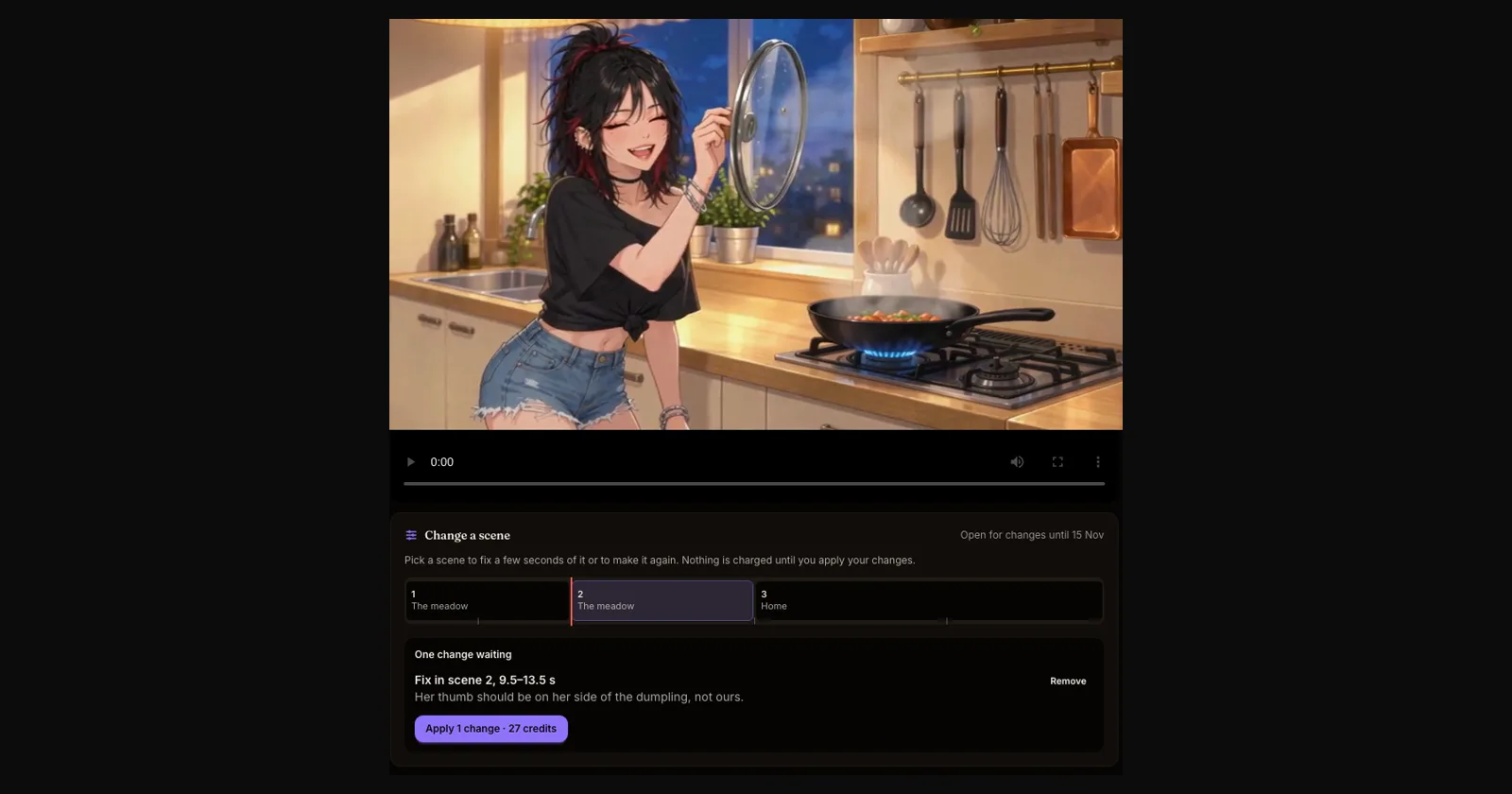
Qué cambió. Ahora, debajo de cada episodio terminado, hay una línea de tiempo Cambiar una escena. Cada bloque es una escena de tu episodio y dura lo mismo que la escena. Haz clic en uno para ir a esa parte y elegir qué hacer.
- Corrige una parte. Selecciona un fragmento de entre 2 y 10 segundos, escribe qué debería cambiar («su pulgar debería estar de su lado de la empanadilla», «solo debe haber un plato en la encimera») y añádelo. Esos segundos se vuelven a dibujar a partir del metraje de tu episodio; todo lo que los rodea queda igual.
- Vuelve a hacer toda la escena. Si una escena necesita más que un retoque, abre las indicaciones de sus planos y los momentos clave en los que se basó su planificación, reescríbelos y la escena se vuelve a crear con los personajes y el estilo de tu episodio.
- Haz varios cambios a la vez. Añade todos los arreglos que quieras y luego presiona Aplicar una sola vez. Antes de que empiece nada, verás el precio en créditos, y los cambios que no se puedan realizar no cuestan nada.
Tus voces se mantienen. La nueva imagen se integra con las mismas voces, música, efectos de sonido y subtítulos, así que el ritmo de cada línea se mantiene.
No se pierde nada. Cada ronda de cambios crea una nueva versión del episodio. Si te gustaba más una versión anterior, presiona Volver a la versión 1 (o a la versión que prefieras) en cualquier momento y sin costo.
Es bueno saberlo. Puedes hacer cambios en un episodio durante las cuatro semanas posteriores a su creación, y cada ronda de cambios vuelve a iniciar ese plazo de cuatro semanas.