制作
タブレットやスマートフォンからページを追加・並べ替え
アップロードしたページは選んだ順に並び、各ページの⋯メニューからページ番号を変更できます。新しいページは再読み込みなしでチャプターに表示されます。
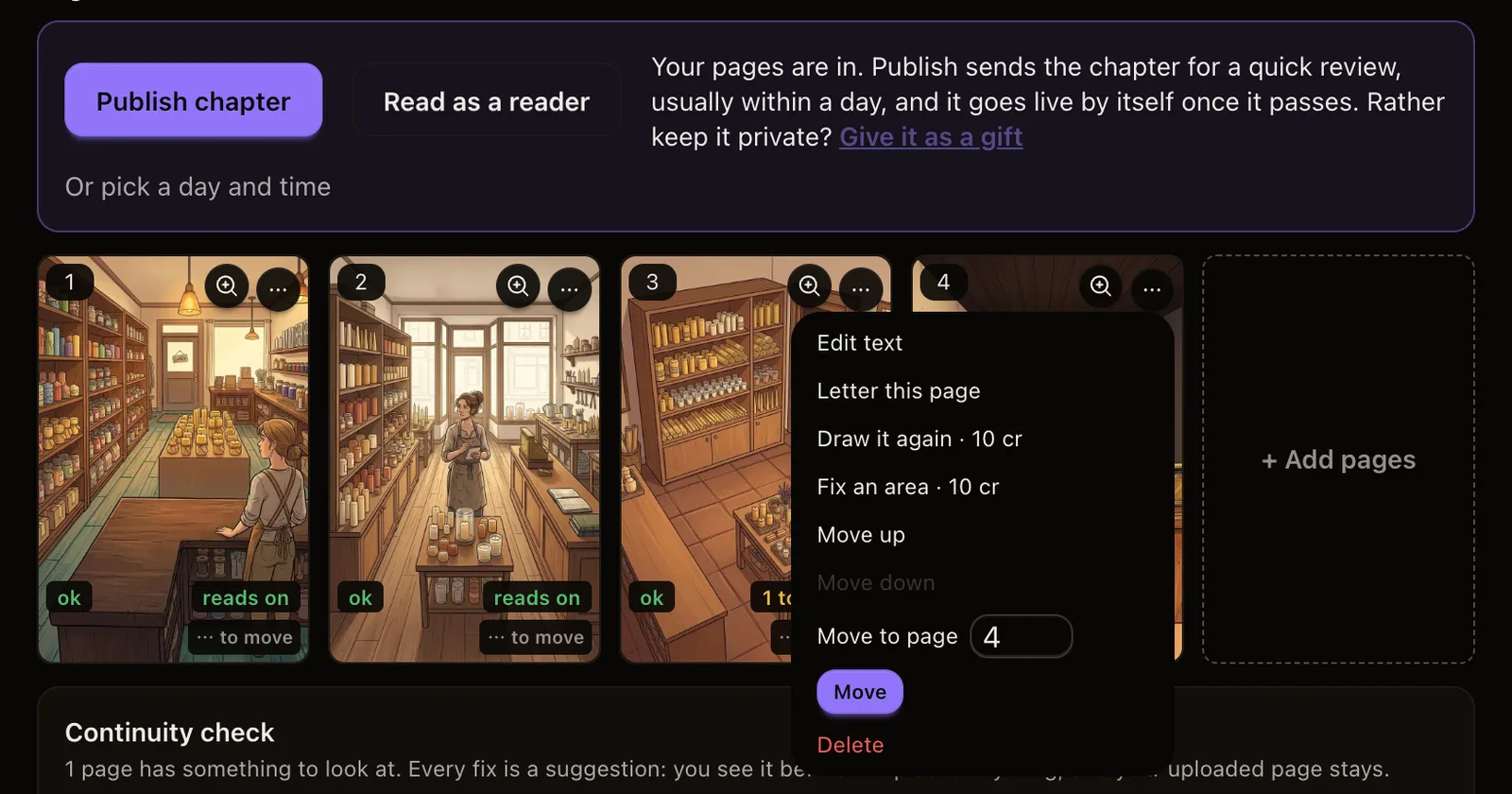
ページは選んだ順に並びます。 タブレットやスマートフォンでは、選んだ写真に01C7EFE9-0F02-4754-B23C-53A41839B8CE.pngのようなランダムな名前が付けられます。以前はその名前でページの順番が決まっていたため、iPadからアップロードしたチャプターではページの順番がばらばらになることがありました。これからは、画像を選んだ順にページが並びます。page01、page02や001、002のようにファイル名にページ番号が付いているファイルは、これまでと同じく番号順に並びます。
ページを好きな位置に移動できます。 ページの⋯メニューを開き、移動先のページに移動先のページ番号を入力して、移動を押します。間にあるページは1つずつ前後に移動します。指で操作できるため、タブレットやスマートフォンではできなかったタイルのドラッグが不要になります。「上へ移動」と「下へ移動」は引き続き同じメニューから使えます。また、マウスでのドラッグも引き続き使えます。
新しいページは自動で表示されます。 ページを追加すると、チャプターに「25ページ中12ページ準備完了」のように準備状況が表示され、各ページの準備ができると順次反映されます。タブに戻ると、すぐにもう一度確認します。1分以上かかる場合は、件数の横に更新ボタンが表示されます。ページのプレビューが読み込まれない場合は、タイルにその旨が表示され、空白のままになる代わりに再試行が選べます。