漫画ページに文字を入れる方法
ページ上に吹き出し、キャプション、効果音を追加。11種類の漫画フォントが使え、吹き出しはすべて編集できます。表紙やバナーにも文字を入れられます。
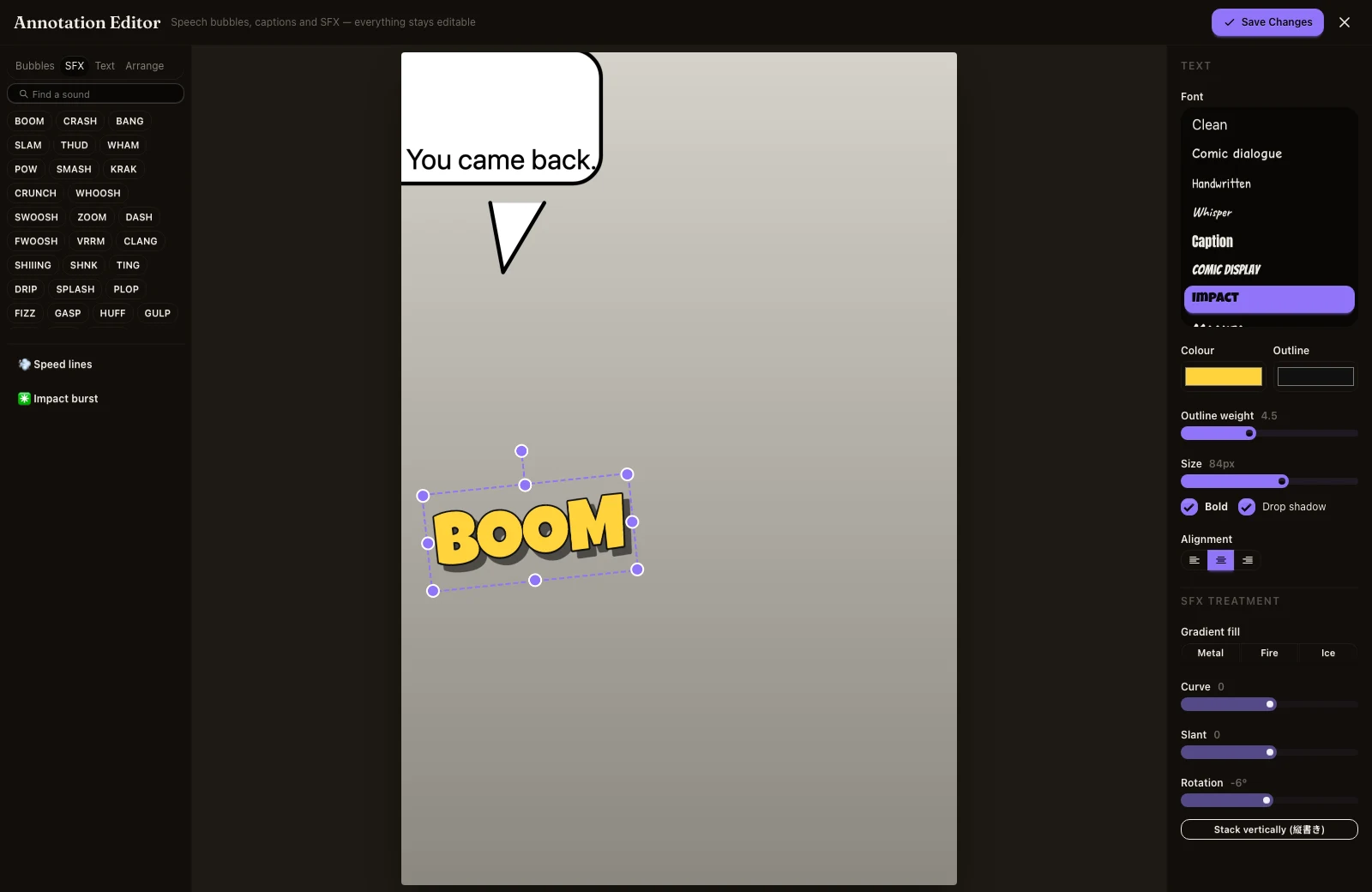
文字入れは、ページを完成させる前の最後のステップです。Inkroostで文字を入れることができ、入れた文字はあとから編集できます。
1. エディターを開く
章のページメニューを開き、このページに文字を入れるを選びます。ページに文字が入ると、同じメニューに文字を編集と表示されます。
2. 吹き出しとキャプションを追加する
吹き出しの形(会話、思考、ささやき、爆発、キャプション枠など)を選んでページに配置し、文字を入力します。尻尾をドラッグして、話している人物に向けます。吹き出しの形は10種類あり、画面外からのセリフ用に尻尾だけを配置することもできます。
3. フォントを選ぶ
フォントは11種類あります。漫画のセリフ用、手書き風、ささやき用、キャプション用、ディスプレイ用、インパクト、マーカー、看板風、ホラー、日本語の漫画用書体、そしてシンプルな書体です。フォント選択画面では、それぞれ独自のスタイルで表示されます。すべて商用利用が無料です。
4. 効果音を追加する
BOOM、CRASH、ドドドなど、何十種類もの効果音をページに配置できます。普通のテキストと同じように入力し直せるほか、縁取り、影、塗り、カーブ、傾き、回転を加えられます。
5. 保存する
保存して閉じます。吹き出しは元のアートワークの上に配置されるので、誤字があっても描き直す必要はなく、あとからすぐに修正できます。
表紙やバナーに文字を入れる
表紙やバナーでは、表紙にテキストを追加を選ぶと、同じエディターが開きます。表紙を描くときにタイトルを指定することもでき、入力した言葉がそのままアートワークに入ります。
翻訳用に、文字のないページが必要ですか?
ページに文字が描き込まれている場合は、この章でさらにできることのパネルに分割で消去できます。文字を削除して、吹き出しは残すを選ぶと、吹き出しを空のまま残せるので、新しい文字入れや翻訳に使えます。