創作
復原與刪除隨手可用,每次頁面變更都能復原
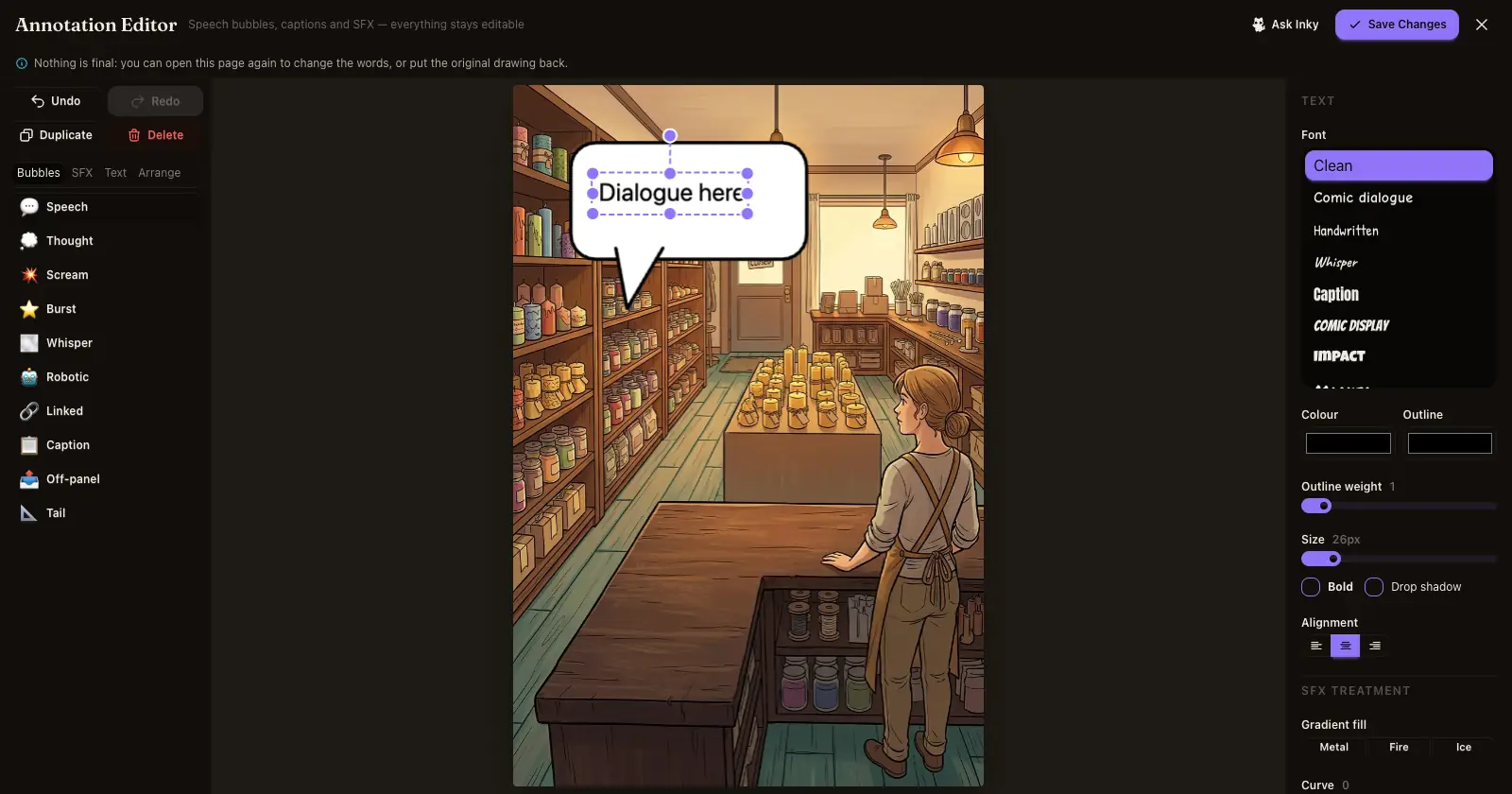
在文字編輯器中,復原、重做、複製和刪除現在都會顯示在每個分頁上方;按下 Delete 鍵就能移除選取的項目。你加上文字、修正或重繪的頁面,都可以從 ⋯ 選單還原。
新功能。
- 文字編輯器。 復原、重做、複製和刪除按鈕會顯示在分頁上方的工具列中,每個分頁都有,手機上也一樣。選取對話泡泡、說明文字或音效,然後按 Delete 或 Backspace 就能移除。新的對話泡泡現在會連著尾巴一起出現在頁面上。
- 修正區域。 復原和清除按鈕就在圖片上方。點選一個圈選區域,再按它的 ×,就能只移除那一個。最多可以圈選四個區域,達到四個時,編輯器會提醒你。
- 還原變更。 在頁面加上文字、保留區域修正或保留重繪結果後,可以從頁面的 ⋯ 選單和全尺寸檢視中選擇先前的版本:還原為原始版本、還原為修正前的版本或還原為較早的繪圖。所有內容都會保留,因此也可以從同一個選單切換回來。這項功能免費,只要章節仍可編輯就能使用。
為什麼重要。 嘗試新點子不該讓人覺得有風險。你對頁面所做的每項變更都可以復原,而復原按鈕也會一直顯示在畫面上。