창작
실행 취소와 삭제를 언제나 바로 사용할 수 있고, 모든 페이지 변경을 되돌릴 수 있어요
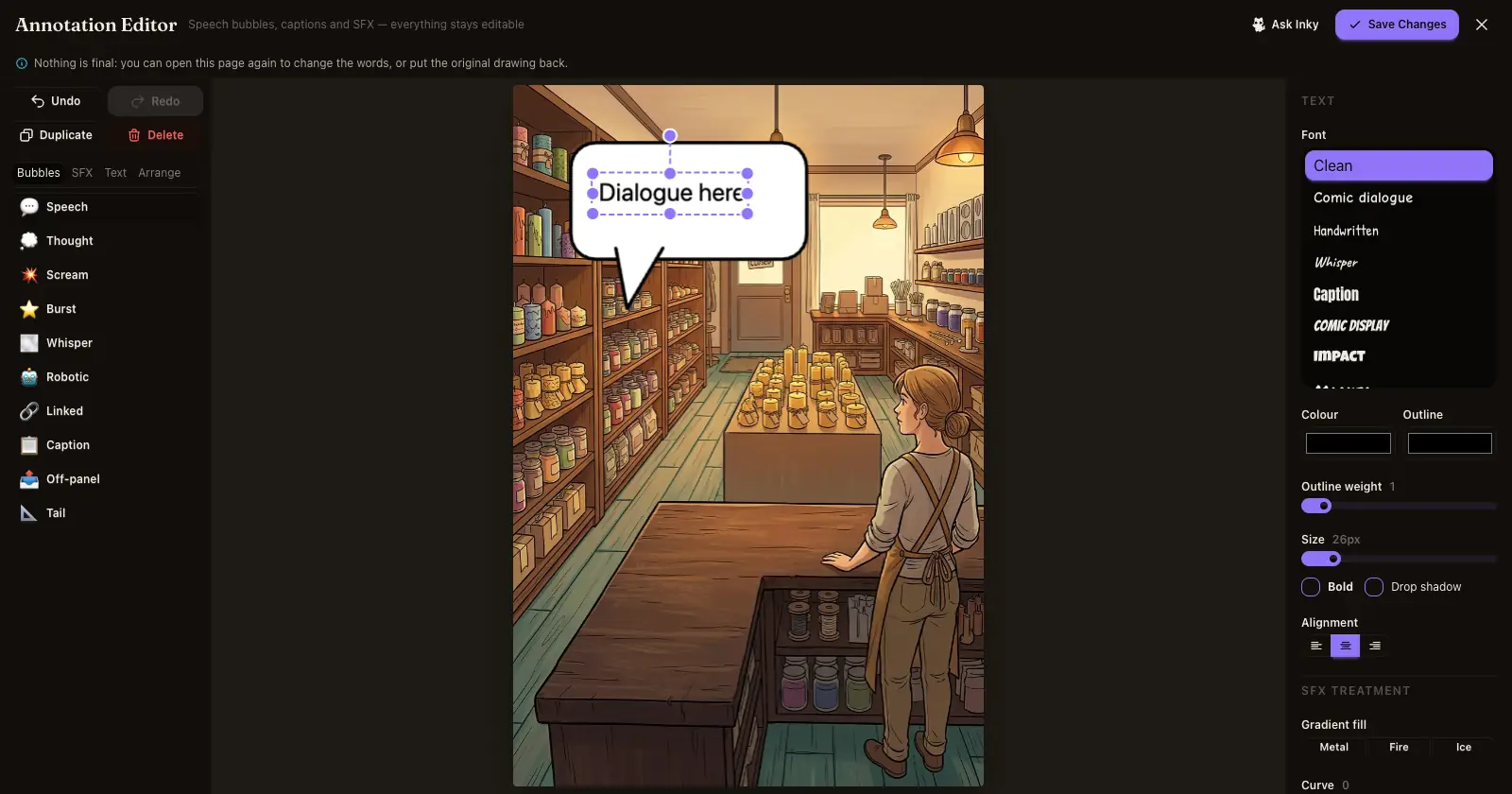
식자 편집기에서 이제 모든 탭 위에 실행 취소, 다시 실행, 복제, 삭제가 표시되고, Delete 키로 선택한 항목을 지울 수 있어요. 식자를 추가하거나 수정하거나 다시 그린 페이지도 ⋯ 메뉴에서 이전 상태로 되돌릴 수 있어요.
출시 내용.
- 식자 편집기. 실행 취소, 다시 실행, 복제, 삭제가 모든 탭 위의 바에 표시되며, 휴대폰에서도 이용할 수 있어요. 말풍선, 캡션, 효과음을 선택하고 Delete 또는 Backspace를 누르면 삭제돼요. 이제 새 말풍선을 추가하면 꼬리가 연결된 상태로 페이지에 놓여요.
- 영역 수정. 실행 취소와 지우기가 그림 바로 위에 표시돼요. 원을 탭한 다음 **×**를 누르면 해당 영역만 삭제할 수 있어요. 최대 네 개 영역까지 표시할 수 있고, 네 개에 도달하면 편집기가 알려줘요.
- 이전 상태로 되돌리기. 페이지에 식자를 추가하거나 영역 수정을 유지하거나 다시 그린 결과를 유지한 뒤에는 페이지의 ⋯ 메뉴와 전체 크기 보기에서 이전 버전을 선택할 수 있어요. 원본으로 되돌리기, 수정 전으로 되돌리기, 이전 그림으로 되돌리기 중에서 고르세요. 아무것도 버려지지 않으므로 같은 메뉴에서 다시 전환할 수 있어요. 무료이며, 챕터를 편집할 수 있는 동안 이용할 수 있어요.
중요한 이유. 새로운 시도를 위험하게 느끼게 해서는 안 돼요. 페이지에 적용한 모든 변경 사항을 되돌릴 수 있고, 되돌리는 버튼은 언제나 화면에 표시돼요.