creación
Deshacer y Eliminar siempre al alcance, y puedes revertir cualquier cambio en una página
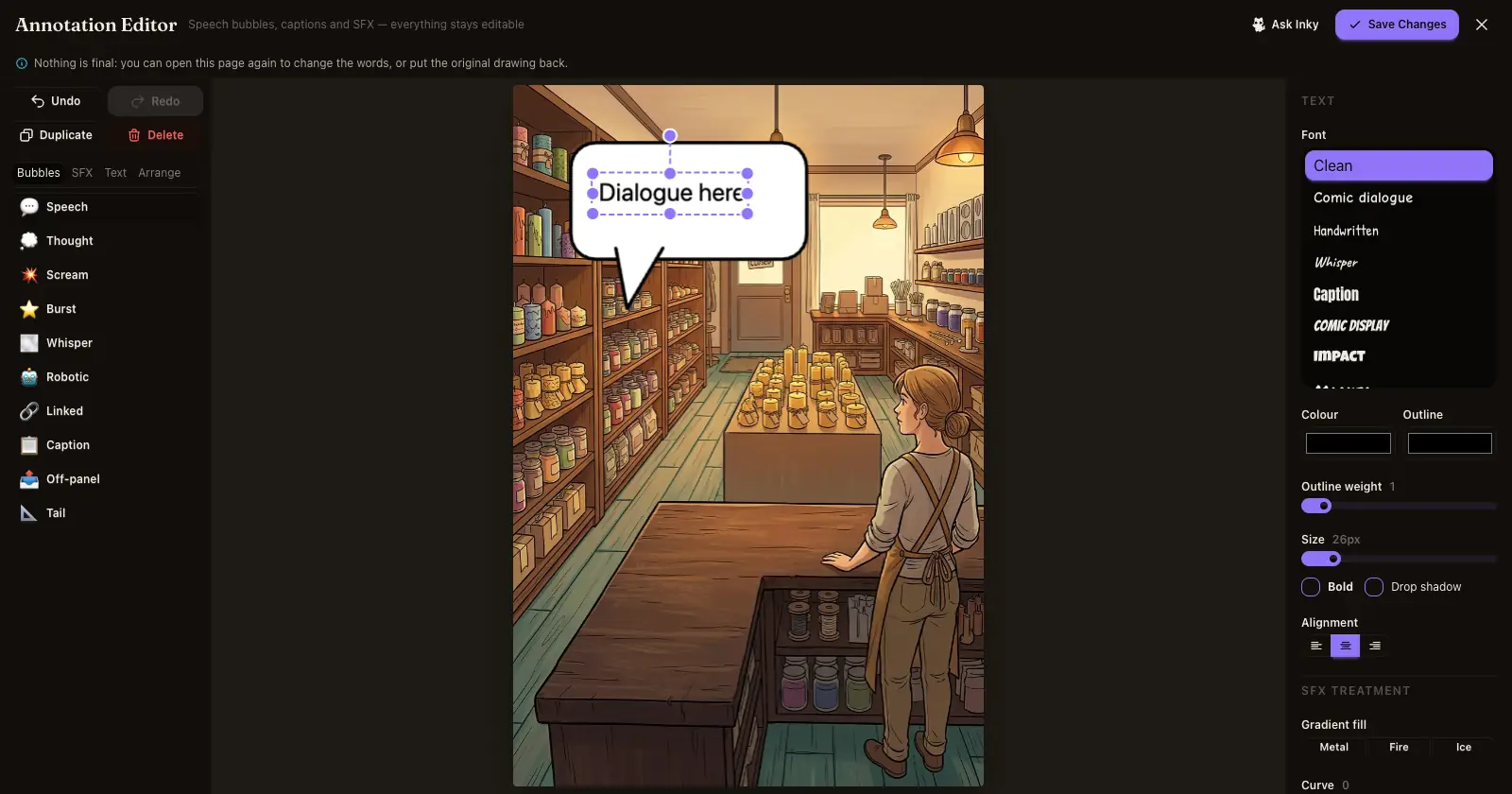
En el editor de rotulación, Deshacer, Rehacer, Duplicar y Eliminar ahora están sobre todas las pestañas, también en teléfonos, y la tecla Delete elimina lo que hayas seleccionado. Puedes devolver una página que rotulaste, corregiste o redibujaste a como estaba desde su menú ⋯.
Novedades.
- Editor de rotulación. Deshacer, Rehacer, Duplicar y Eliminar están en una barra sobre las pestañas, en todas las pestañas y también en teléfonos. Selecciona un globo, un recuadro de texto o un efecto de sonido y pulsa Delete o Backspace para eliminarlo. Ahora los globos nuevos aparecen en la página con la cola unida.
- Corregir un área. Deshacer y Borrar están justo encima de la imagen. Toca un círculo y pulsa su × para eliminar solo ese. Puedes marcar hasta cuatro áreas, y el editor te avisa cuando llegas a cuatro.
- Volver atrás. Después de rotular una página, conservar una corrección de área o conservar un redibujo, el menú ⋯ de la página y la vista a tamaño completo ofrecen la versión anterior: Volver al original, Volver al estado anterior a la corrección o Volver al dibujo anterior. No se descarta nada, así que el mismo menú te permite volver a la otra versión. Es gratis y funciona mientras aún puedas editar el capítulo.
Por qué importa. Probar algo nunca debería sentirse arriesgado. Puedes deshacer cada cambio que hagas en una página, y los botones para hacerlo siempre están en pantalla.