Edições coloridas e traduzidas dos seus capítulos
Transforme um capítulo finalizado em uma edição colorida ou traduzida, ou limpe e amplie scans antigos, sem tocar no original.
O que foi lançado. Três novas ferramentas no editor de capítulos, todas construídas da mesma forma: cada página é enviada para um modelo de edição de imagem, os resultados retornam para você revisar, e nada substitui seu trabalho até que você diga sim.
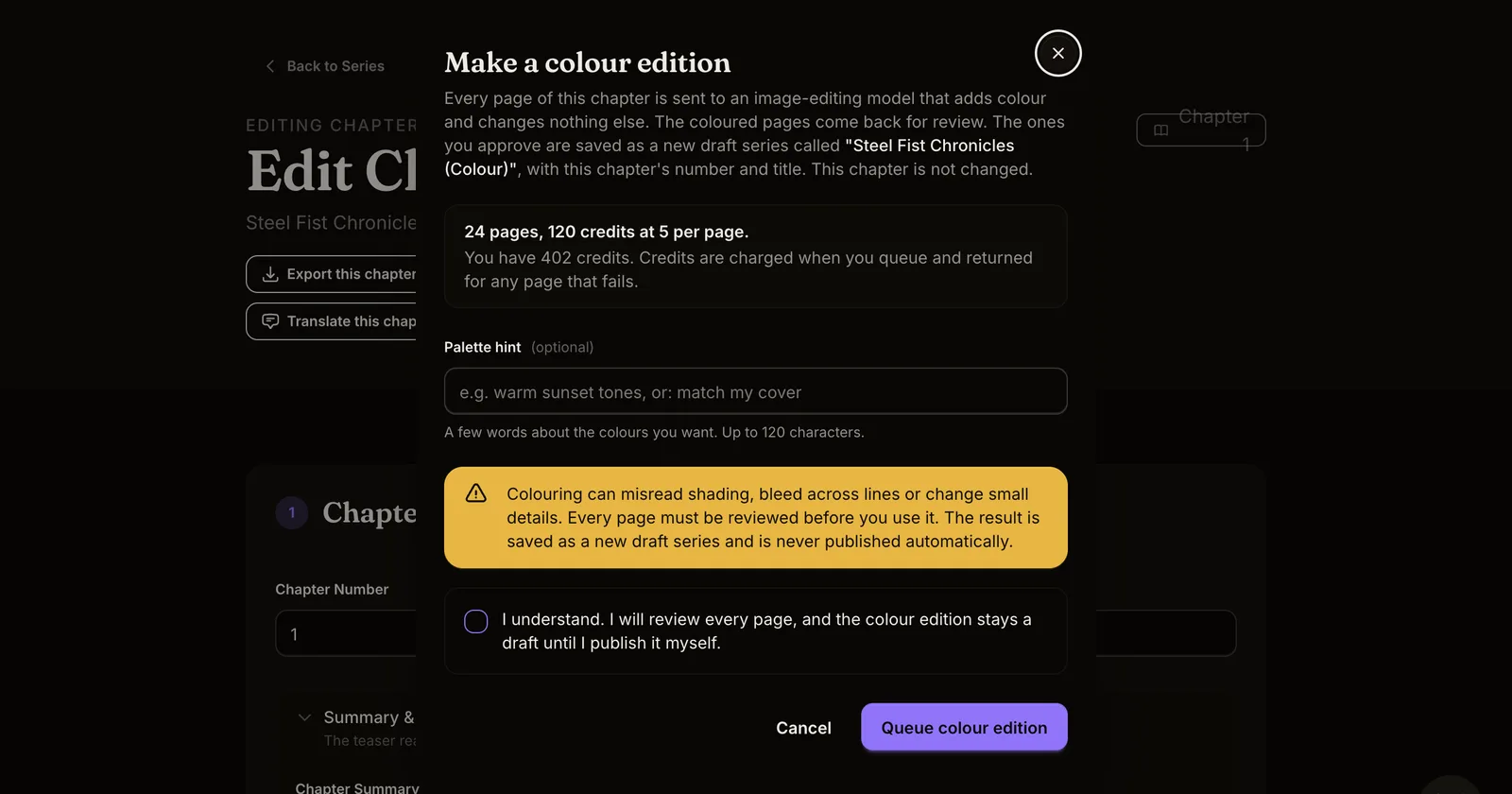
- Crie uma edição colorida. Páginas em preto e branco retornam coloridas, com a arte da linha intocada. Você pode adicionar uma sugestão de paleta, como "tons de pôr do sol quentes" ou "combine com minha capa". As páginas aprovadas são salvas como uma nova série de rascunho chamada Seu Título (Colorido).
- Traduza este capítulo. Apenas o texto desenhado na página é reescrito, no idioma que você escolher. Balões de fala, legendas e rótulos mudam; a arte não. O resultado se torna uma nova série de rascunho com o código do idioma em seu título, por exemplo Seu Título (DE).
- Restaurar e ampliar (upscale). Para páginas escaneadas ou de baixa resolução: a IA limpa o scan e o Inkroost o amplia. Você compara o resultado com o original lado a lado antes que ele substitua a página, e o original permanece recuperável.
Por que isso importa. Um capítulo que você já finalizou é o seu ativo mais valioso. Alcançar um público que prefere cores ou um segundo idioma costumava significar redesenhar ou contratar terceiros. Agora, é uma etapa de revisão.
Como funciona em conjunto. Uma edição está ligada à série da qual ela se originou. Ela herda os personagens, locais, adereços, perfil de estilo e configurações do leitor do original, para que você mantenha um único conjunto de fichas, não dois. A página pública de uma edição informa de qual série ela é uma edição, e o original lista suas edições.
Como usar.
- Abra um capítulo no editor e escolha Criar uma edição colorida ou Traduzir este capítulo na barra de ferramentas. O diálogo informa a contagem de páginas e o custo em créditos antes de você colocar algo na fila, e os créditos são devolvidos para qualquer página que falhar.
- Revise todas as páginas quando o trabalho for concluído. Aprove as que você quiser; regenere o resto.
- A nova série de rascunho aparece no seu painel. Publique-a quando estiver pronto. Ela nunca é publicada automaticamente.
Para restaurar e ampliar (restore and upscale), use o controle em uma única página ou Restaurar e ampliar todas as páginas para um capítulo inteiro.